
C
Nuvoton の始め方
概要
このトピックでは、Qt Quick UltraliteがサポートするNuvotonプラットフォームの利用を開始するために必要なすべての情報を提供します。
注: 開発環境をセットアップする前に、すべての前提条件がインストールされていることを確認してください 。
開発環境のセットアップ
Qt Creator IDEの設定
Qt Creator IDEを使用してMCU向けの開発を行うには、MCUプラグインが必要です。Qt for MCUs をインストールすると、Qt Online Installer によってデフォルトで有効になります。
MCU上でアプリケーションをビルドして実行するには、キットを作成する必要があります:
- 「Edit > Preferences > SDKs > MCU 」を選択します。
注: 「MCU」タブが表示されない場合は 、「Help > About Plugins 」を選択し、 Qt for MCUs プラグインを有効にし、Qt Creator を再起動して変更を反映させてください。
- まだ設定されていない場合は、Qt for MCUs のインストールディレクトリへのパスを指定してください。
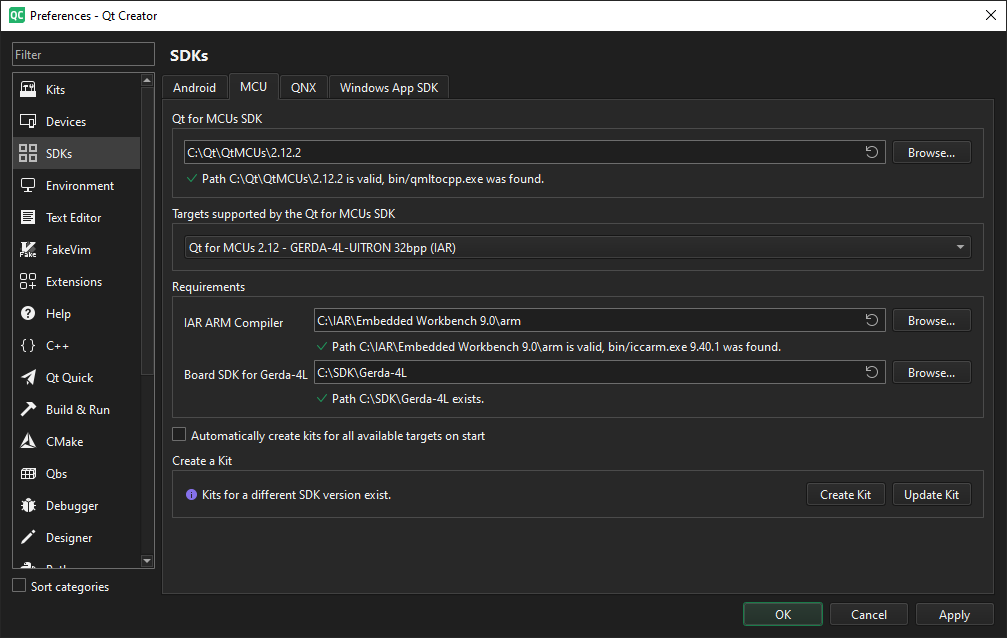
- Target supported by the Qt for MCUs SDKを選択します。たとえば、 Qt for MCUs 2.12.3 - GERDA-4L-UITRON 32bpp。
- 「Requirements 」セクションで、プラットフォーム固有の要件が満たされていることを確認してください。
- キットを自動的に作成するには、[Automatically create kits for all available targets on start ] を選択します。
注: 「Create Kit 」および「Update Kit 」を使用して、キットを手動で作成・更新することもできます 。
- キットを自動的に作成する場合は、「Apply 」を選択し、「Qt Creator 」を再起動してください。
CMake変数の設定
コマンドプロンプトから開発環境を設定することも可能です。Nuvotonボード向けアプリケーションの開発において、Qt Quick UltraliteとCMakeを併用する方法の詳細については、Nuvotonボード用CMakeマニュアルを参照してください。
あらかじめビルド済みのQt Quick Ultraliteライブラリを使用したアプリケーションのビルド
Qt Creator IDEを使用したアプリケーションのビルド
- ビルドしたい例のCMakeプロジェクトファイルを開きます。
- 「Configure Project 」ウィンドウで:
- 先ほど作成したキットを選択します。例えば、 Qt for MCUs 2.12.3 - GERDA-4L-UITRON 32bpp.
- 「Configure Project 」を選択します。
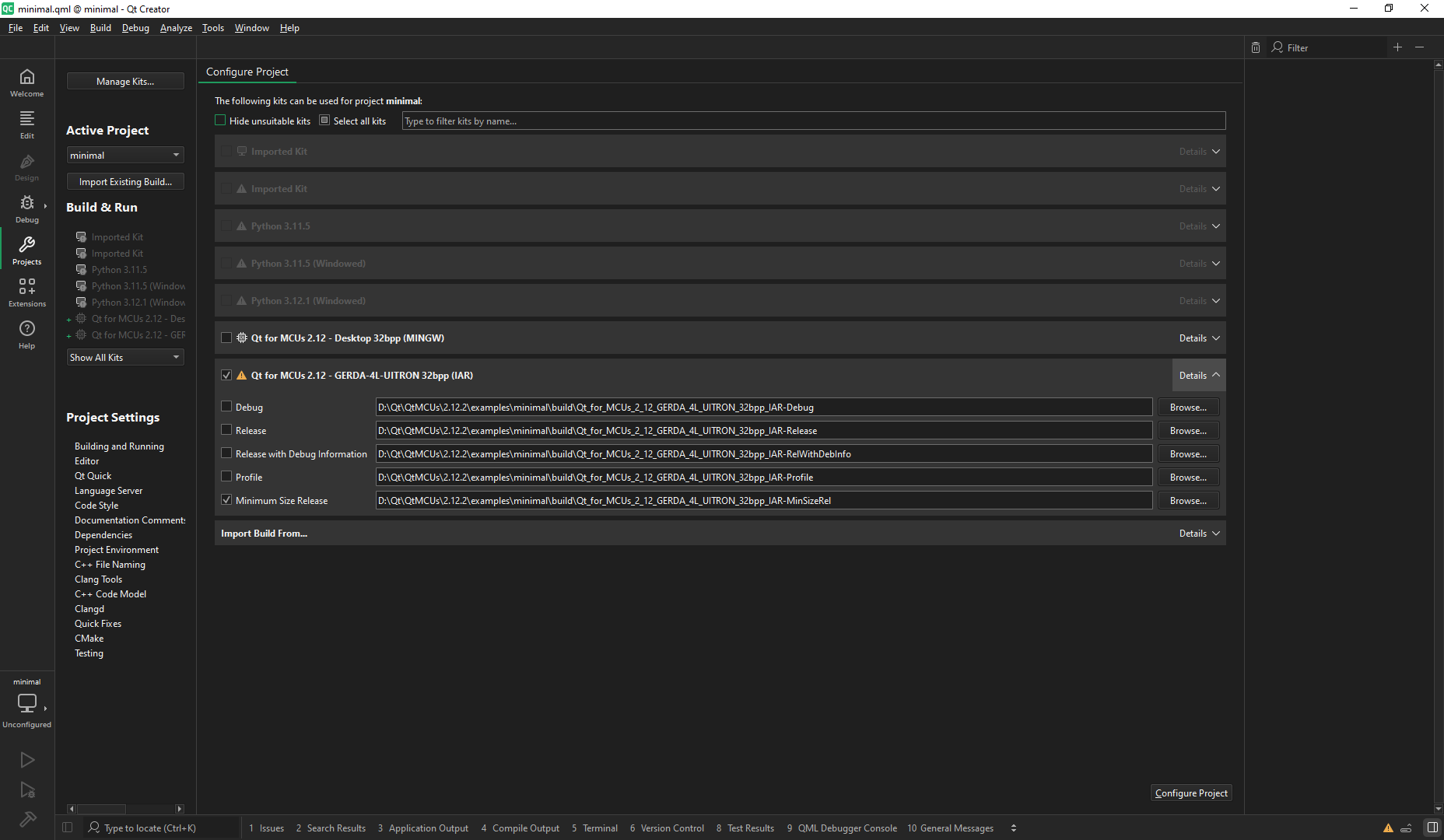
プロジェクトの設定が完了したら、「Run 」を選択するか、キーボードショートカットのCtrl+rを使用して、バイナリをビルドし、ターゲットに書き込みます。
コマンドプロンプトを使用したアプリケーションのビルド
コマンドプロンプトからアプリケーションをビルドすることもできます。以下の例では、Nuvoton Gerda-4L 向けの「minimal 」サンプルをビルドする方法を示します。
QUL_ROOT また、以下のコマンドラインの例では、QUL_TOOLS が環境変数として設定されているかのように使用されています。例えば:
export QUL_ROOT=$HOME/Qt/QtMCUs/2.12.3
export QUL_TOOLS=$HOME/Qt/Tools/QtMCUs
set QUL_ROOT=C:\Qt\QtMCUs\2.12.3
set QUL_TOOLS=C:\Qt\Tools\QtMCUs
次のコマンドを実行すると、gerda-4l-uitronプラットフォーム向けのminimal サンプルアプリケーションがビルドされます。
cd %QUL_ROOT%\examples\minimal
mkdir build
cd build
cmake .. -G "Ninja" -DCMAKE_BUILD_TYPE=MinSizeRel -DQul_ROOT=%QUL_ROOT% -DCMAKE_TOOLCHAIN_FILE=%QUL_ROOT%\lib\cmake\Qul\toolchain\iar.cmake -DQUL_TARGET_TOOLCHAIN_DIR="C:\Path\to\IAR Systems\Embedded Workbench 9.2\arm" -DQUL_PLATFORM=gerda-4l-uitron -DQUL_BOARD_SDK_DIR=C:\Path\to\Gerda-4L-SDK
cmake --build .
サンプルアプリケーションのフラッシュ
IAR I-jet
Nuvotonが提供するGerda-4Lボード用のIAR I-jet設定をインストールします。この設定はQt Online Installer からは入手できないため、Nuvotonから入手してください。
Nuvoton Gerda-4LQt for MCUs プラットフォームでは、IAR I-jetがデフォルトのフラッシュ用ハードウェアとして設定されています。minimal サンプルアプリケーションをビルドした後、IAR I-jetデバッガーをボード上の20ピンJTAGコネクタに接続します。以下のコマンドを使用して、サンプルアプリケーションをフラッシュします:
cmake --build . --target flash_minimal
同様に、他のアプリケーションターゲットもビルドおよびフラッシュすることができます。
PARTNER-Jet2
PARTNER-Jet2デバッグハードウェアの設定については、Nuvotonが提供するGerda-4L Startup Manual のドキュメントを参照してください。デバッガの設定が完了したら、以下の例に示すように、CMakeのconfigureステップにPARTNER_JET2_PATH を追加します:
cd %QUL_ROOT%\examples\minimal
mkdir build
cd build
cmake .. -G "Ninja" -DCMAKE_BUILD_TYPE=MinSizeRel -DQul_ROOT=%QUL_ROOT% -DCMAKE_TOOLCHAIN_FILE=%QUL_ROOT%\lib\cmake\Qul\toolchain\iar.cmake -DQUL_TARGET_TOOLCHAIN_DIR="C:\Path\to\IAR Systems\Embedded Workbench 9.2\arm" -DQUL_PLATFORM=gerda-4l-uitron -DQUL_BOARD_SDK_DIR=C:\Path\to\Gerda-4L-SDK -DPARTNER_JET2_PATH=C:\Path\to\Partner-jet2-installation
cmake --build .
minimal のサンプルアプリケーションをビルドした後、PARTNER-Jet2デバッガーを基板上の20ピンJTAGコネクタに接続します。以下のコマンドを使用してフラッシュしてください:
cmake --build . --target flash_minimal
デバッグ
Nuvotonが提供するGerda-4L用のIAR I-jet設定ファイルをインストールします。Nuvotonが提供するI-jet用のIAR EWARM IDEの設定については、『EWARM_Setup_Step_vx.xx.pdf 』ガイドを参照してください。
IAR EWARM IDE および IAR I-jet デバッガを使用したデバッグ
アプリケーションのデバッグ用に IAR I-jet デバッグハードウェアを設定するには、Nuvoton が提供する『Gerda-4L Startup Manual 』ドキュメントを参照してください。
PARTNER-Jet2 を使用したデバッグ
Gerda-4Lボード上のアプリケーションをデバッグするためのPARTNER-Jet2デバッグハードウェアの設定については、Nuvotonが提供するGerda-4L Startup Manual のドキュメントを参照してください。
サポートされている Nuvoton ボード
以下は、現在サポートされている Nuvoton ターゲットの一覧です。Qt Quick Ultralite でサポートされているすべてのターゲットに関する詳細については、「サポート対象のターゲットボードおよび開発用ホスト」を参照してください。
Tier 2: 検証済みターゲット
| ハードウェアボード | MCU / MPU | コンパイラ | オペレーティングシステム | ホスト |
|---|---|---|---|---|
| Nuvoton Gerda-4L ボード | KM2KSD4AZ0UA | IAR Build Tools for Arm V9.40 | µITRON 4.0 | Windows ホストのみ |
| Nuvoton Gerda-4UL ボード | KM2KSZ250UA | IAR Arm V9.40 ビルドツール | µT-Kernel 3.0 | Windows ホスト専用 |
特定の Qt ライセンスの下で利用可能です。
詳細はこちら。
