
C
はじめにRenesas
概要
このトピックでは、Qt Quick Ultralite でサポートされているRenesas プラットフォームの利用を開始するために必要なすべての情報を提供します。
注: 開発環境を設定する前に、すべての前提条件がインストールされていることを確認してください 。
開発環境のセットアップ
Qt Creator IDEの設定
Qt Creator IDEを使用してMCU向けの開発を行うには、MCUプラグインが必要です。Qt for MCUs SDKをインストールすると、Qt Online Installer によってデフォルトで有効化されます。
MCU上でアプリケーションをビルドして実行するには、キットを作成する必要があります:
- 「Edit > Preferences > SDKs > MCU 」を選択します。
注: 「MCU」タブが表示されない場合は 、「Help > About Plugins 」を選択し、 Qt for MCUs プラグインを有効にし、Qt Creator を再起動して変更を反映させてください。
- まだ設定されていない場合は、Qt for MCUs のインストールディレクトリへのパスを指定してください。
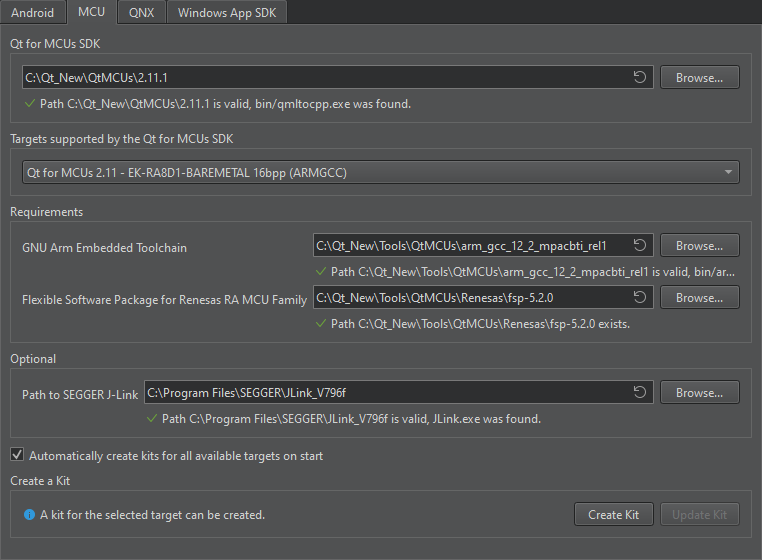
- [ Target supported by the Qt for MCUs SDKを選択します。たとえば、 Qt for MCUs 2.12.3 - EK-RA8D1-BAREMETAL 16bpp。
- 「Requirements 」セクションで、プラットフォーム固有の要件が満たされていることを確認してください。
- キットを自動的に作成するには、[Automatically create kits for all available targets on start ] を選択します。
注: 「Create Kit 」および「Update Kit 」を使用して、キットを手動で作成または更新することもできます 。
- キットを自動的に作成する場合は、「Apply 」を選択し、「Qt Creator 」を再起動してください。
CMake 変数の設定
コマンドプロンプトから開発環境を設定することも可能です。Renesas ボード向けのアプリケーション開発において、Qt Quick UltraliteとCMakeを併用する方法の詳細については、『Renesas RAボード用CMakeマニュアル』および『Renesas RHボード用CMakeマニュアル』を参照してください。
あらかじめビルド済みのQt Quick Ultraliteライブラリを使用したアプリケーションのビルド
Qt Creator IDEを使用したアプリケーションのビルド
- ビルドしたい例のCMakeプロジェクトファイルを開きます。
- 「Configure Project 」ウィンドウで:
- 先ほど作成したキットを選択します。たとえば、 Qt for MCUs 2.12.3 - EK-RA8D1-BAREMETAL 16bpp.
- 「Configure Project 」を選択します。
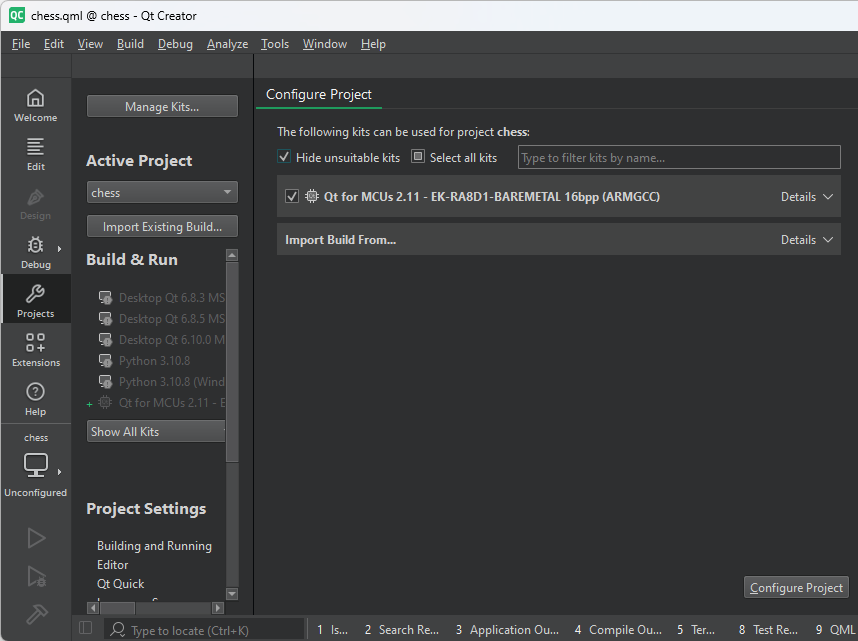
プロジェクトの設定が完了したら、「Run 」を選択するか、キーボードのCtrl+rキーを押して、バイナリをビルドし、ターゲットに書き込みます。
コマンドプロンプトを使用したアプリケーションのビルド
コマンドプロンプトからアプリケーションをビルドすることもできます。以下の例では、EK-RA8D1 および RH850/D1M1A 向けの「minimal 」サンプルをビルドする方法を示します。
QUL_ROOT また、以下のコマンドラインの例では、QUL_TOOLS が環境変数として設定されているかのように使用されています。例:
export QUL_ROOT=$HOME/Qt/QtMCUs/2.12.3
export QUL_TOOLS=$HOME/Qt/Tools/QtMCUs
set QUL_ROOT=C:\Qt\QtMCUs\2.12.3
set QUL_TOOLS=C:\Qt\Tools\QtMCUs
警告: GHSでのインクリメンタルビルドにおいて、Ninjaジェネレータを使用したビルドは 失敗します。Qtでは、NMake MakefileまたはNMake Makefile JOM の使用を推奨しています。
コマンドラインを使用して EK-RA8D1 用のサンプルアプリケーションをビルドする
BareMetal およびFreeRTOS
次のコマンドを実行すると、ek-ra8d1-freertosプラットフォーム向けのminimal サンプルがビルドされます:
cd $QUL_ROOT/examples/minimal
mkdir build
cd build
cmake .. -G "Ninja" -DCMAKE_BUILD_TYPE=MinSizeRel -DQul_ROOT=$QUL_ROOT -DCMAKE_TOOLCHAIN_FILE=$QUL_ROOT/lib/cmake/Qul/toolchain/armgcc.cmake -DQUL_TARGET_TOOLCHAIN_DIR=$QUL_TOOLS/arm_gcc_12_3_1 -DQUL_PLATFORM=ek-ra8d1-freertos -DQUL_BOARD_SDK_DIR=$QUL_TOOLS/Renesas/fsp-<version> -DJLINK_PATH=/opt/SEGGER/JLink -DFREERTOS_DIR=<PATH_TO_FREERTOS_DIR>
cmake --build .
cd %QUL_ROOT%\examples\minimal
mkdir build
cd build
cmake .. -G "Ninja" -DCMAKE_BUILD_TYPE=MinSizeRel -DQul_ROOT=%QUL_ROOT% -DCMAKE_TOOLCHAIN_FILE=%QUL_ROOT%\lib\cmake\Qul\toolchain\armgcc.cmake -DQUL_TARGET_TOOLCHAIN_DIR=%QUL_TOOLS%\arm_gcc_12_3_1 -DQUL_PLATFORM=ek-ra8d1-freertos -DQUL_BOARD_SDK_DIR=%QUL_TOOLS%\Renesas\fsp-<version> -DJLINK_PATH=%PROGRAMFILES%\SEGGER\JLink -DFREERTOS_DIR=<PATH_TO_FREERTOS_DIR>
cmake --build .
RH850/D1M1A 用のサンプルアプリケーションの構築
次のコマンドを実行すると、RH850/D1M1A用のminimal サンプルがビルドされます。
cd $QUL_ROOT/examples/minimal
mkdir build
cd build
cmake .. -G "Ninja" -DCMAKE_BUILD_TYPE=MinSizeRel -DQul_ROOT=$QUL_ROOT -DCMAKE_TOOLCHAIN_FILE=$QUL_ROOT/lib/cmake/Qul/toolchain/ghs.cmake -DQUL_TARGET_TOOLCHAIN_DIR=/opt/ghs/comp_201815 -DQUL_PLATFORM=rh850-d1m1a-baremetal -DQUL_BOARD_SDK_DIR=$HOME/Renesas_Electronics/D1x_RGL/rgl_ghs_D1Mx_obj_V2.2.0a -DRENESAS_FLASH_PROGRAMMER_PATH="$HOME/Renesas Electronics/Renesas Flash Programmer"
cmake --build .
cd %QUL_ROOT%\examples\minimal
mkdir build
cd build
cmake .. -G "Ninja" -DCMAKE_BUILD_TYPE=MinSizeRel -DQul_ROOT=%QUL_ROOT% -DCMAKE_TOOLCHAIN_FILE=%QUL_ROOT%\lib\cmake\Qul\toolchain\ghs.cmake -DQUL_TARGET_TOOLCHAIN_DIR=C:\ghs\comp_201815 -DQUL_PLATFORM=rh850-d1m1a-baremetal -DQUL_BOARD_SDK_DIR=C:\Renesas_Electronics\D1x_RGL\rgl_ghs_D1Mx_obj_V2.2.0a -DRENESAS_FLASH_PROGRAMMER_PATH="C:\Program Files (x86)\Renesas Electronics\Renesas Flash Programmer"
cmake --build .
サンプルアプリケーションのフラッシュ
minimal のサンプルアプリケーションのビルドが正常に完了したら、次のコマンドを使用してフラッシュします。
cmake --build . --target flash_minimal
注:この 手順は 、他のアプリケーションにも同様に適用されます。
Renesas e2 Studio を使用したデバッグ
Renesas e2 Studioを使用すると、Qt Quick Ultralite でビルドされたアプリケーションのデバッグを行うことができます。
RAボード上でのアプリケーションのデバッグ
以下の手順に従って、RAボードでのデバッグを開始してください。
注: 以下の例では、RA8D1 ボードを使用しています。
- xml-ph-0000@deepl.internal e2 Studio を開きます。 Renesas e2 studio.
- 新しいC/C++ Project を作成します。
- [ Renesas Debug Only Project > Nextを選択します。「xml-ph-0000@deepl.internal」と入力し、「xml-ph-0001@deepl.internal」を選択します。
- 「Project name 」と入力し、「Next 」を選択します。
- 「Debug Hardware > Hardware 」を選択し、そこから使用しているデバッグ・プローブを選択します。たとえば、「J-Link Arm 」などです。
- 「Device Settings > Target Device > RA > RA/RA8 > R7FA8D1BH 」を選択します。
- デバッグ対象のバイナリの実行ファイルのパスを指定します。例:
C:\Qt\QtMCUs\2.10.0\examples\chess\chess.elf。 - 「Finish 」を選択します。
- 「Launch in 'Debug' mode 」を選択します。
- GDB サーバーがバイナリをターゲットにアップロードし、デバッグを開始します。
RHボードでのアプリケーションのデバッグ
以下の手順に従って、RHボードでのデバッグを開始してください。
注: 以下の例では、RH850 ボードを使用しています。
- 「 Renesas e2 studio.
- 新しいC/C++ Project を作成します。
- [ Renesas Debug Only Project > Nextを選択します。「xml-ph-0000@deepl.internal」と入力し、「xml-ph-0001@deepl.internal」を選択します。
- 「Project name 」と入力し、「Next 」を選択します。
- 「Debug Hardware > Hardware 」を選択し、そこから使用しているデバッグ・プローブを選択します。たとえば、「E1 (RH850) 」や「E2 (RH850) 」などです。
- 「Device Settings > Target Device > RH850 > RH850/D1M1A-V2 > R7F701462 」を選択します。
- デバッグ対象のバイナリの実行ファイルのパスを指定します。例:
C:\Qt\QtMCUs\2.10.0\examples\chess\chess.run。 - 「Finish 」を選択します。
- 「Launch in 'Debug' mode 」を選択します。
- GDB サーバーがバイナリをターゲットにアップロードし、デバッグを開始します。
サポートされているRenesas ボード
現在サポートされているRenesas ターゲットは以下の通りです。Qt Quick Ultraliteがサポートするすべてのターゲットの詳細については、「サポートされているターゲットボードおよび開発ホスト」を参照してください。
Tier 1: リファレンス・ターゲット
| ハードウェアボード | MCU | コンパイラ | オペレーティングシステム |
|---|---|---|---|
| RH850/D1M1A 評価ボード | RH850/D1M1A (R7F701461) | Green Hills MULTI 7.1.6、コンパイラ 2015.1.7 または 2018.1.5 | AUTOSAR Classic プラットフォーム、Bare Metal |
Tier 2: 検証済みターゲット
特定の Qt ライセンスの下で利用可能です。
詳細はこちら。
