
C
NXP (Linux)の開始方法
概要
このトピックでは、Qt Quick Ultralite でサポートされているNXP プラットフォームでの利用を開始するために必要なすべての情報を提供します。
注: この 手順は、Linux上で動作するNXP ターゲットを使用する場合に適用されます。BareMetal、FreeRTOS 、またはZephyr 上で動作するNXP ターゲットの使用開始方法については、「NXP (BareMetalおよびFreeRTOS )の使用開始」および「 NXP (Zephyr )の使用開始」を参照してください。
前提条件のインストール
開発環境をセットアップする前に、すべての前提条件がインストールされていることを確認してください。
開発環境のセットアップ
Qt Creator ( )IDEの設定
MCIMX93-EVKの場合、Qt Creator IDEの追加設定は不要です。Qt Maintenance Tool を使用して「NXP i.MX 93 11x11 LPDDR4X EVK」コンポーネントをインストールすると、「Qt for MCUs 2.12.3 - IMX93-EVK-LINUX (ARMGCC)」という名前のキットが自動的に作成されます。
ターゲットデバイスのセットアップ
ターゲットデバイス上でQt Quick Ultraliteを実行する前に、Boot to Qt のドキュメントに従ってターゲットデバイスをセットアップする必要があります。
詳細については、「ターゲットデバイスへのBoot to Qt のインストール」および「ターゲットデバイスの接続」を参照してください。
新たにフラッシュされたBoot to Qt イメージは、デフォルトでランチャーアプリケーションを起動します。デバイス上でQt Quick Ultraliteアプリケーションを実行する前に、これを無効にする必要があります:
systemctl disable startupscreen
systemctl disable b2qt
コンソールのブランキング機能は、Qt Quick Ultraliteアプリケーションが実行中であっても、デフォルトでは600秒後にディスプレイ出力を停止します。コンソールのブランキングを無効にするには、以下のコマンドを使用してください:
echo -ne "\033[9;0]" >> /etc/issue
echo -ne "\033[14;0]" >> /etc/issue
変更を有効にするには、ボードを再起動してください:
systemctl reboot
Qt Quick Ultraliteの事前ビルド済みライブラリを使用したアプリケーションの構築
Qt Creator IDEを使用したアプリケーションのビルド
- ビルドしたい例のCMakeプロジェクトファイルを開きます。
- 「Configure Project 」ウィンドウで:
- 適切なキットを選択します。たとえば、 Qt for MCUs 2.12.3 - IMX93-EVK-LINUX (ARMGCC).
- 「Configure Project 」を選択します。
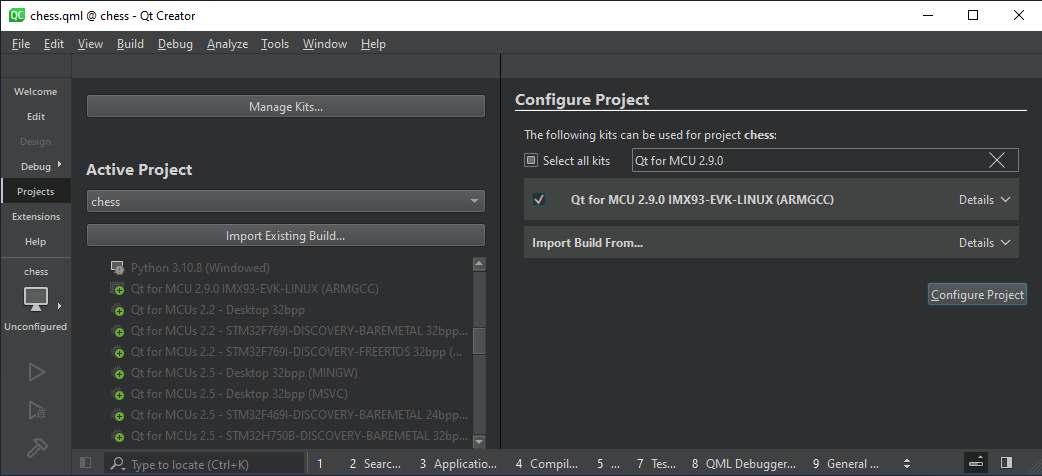
プロジェクトの設定が完了したら、「Run 」を選択するか、キーボードのCtrl+rキーを押して、バイナリをビルドし、ターゲットにフラッシュしてください。
コマンドプロンプトを使用したアプリケーションのビルド
以下の手順では、MCIMX93-EVK (Linux) 用の「minimal 」サンプルをビルドする方法を説明します。
QUL_ROOT には、使用しているQt for MCUs パッケージの場所を指定します。BOOT2QT_DIR には、使用している Boot2Qt のバージョンに応じて、Boot2Qt のインストールディレクトリを指定します。例:
export QUL_ROOT=$HOME/Qt/QtMCUs/2.12.3
export BOOT2QT_DIR=$HOME/Qt/6.8.3/Boot2Qt
set QUL_ROOT=C:\Qt\QtMCUs\2.12.3
set BOOT2QT_DIR=C:\Qt\6.8.3\Boot2Qt
cd $QUL_ROOT/examples/minimal
mkdir build
cd build
cmake .. -G "Ninja" -DCMAKE_BUILD_TYPE=MinSizeRel -DCMAKE_TOOLCHAIN_FILE=$BOOT2QT_DIR/imx93-11x11-lpddr4x-evk/toolchain/sysroots/x86_64-pokysdk-linux/usr/lib/cmake/Qt6/qt.toolchain.cmake -DQT_TOOLCHAIN_INCLUDE_FILE=$QUL_ROOT/lib/cmake/Qul/toolchain/boot2qt.cmake -DQUL_PLATFORM=imx93-evk-linux
cmake --build .
cd %QUL_ROOT%\examples\minimal
mkdir build
cd build
cmake .. -G "Ninja" -DCMAKE_BUILD_TYPE=MinSizeRel -DCMAKE_TOOLCHAIN_FILE=%BOOT2QT_DIR%\imx93-11x11-lpddr4x-evk\toolchain\sysroots\x86_64-w64-mingw32\usr\lib\cmake\Qt6\qt.toolchain.cmake -DQT_TOOLCHAIN_INCLUDE_FILE=%QUL_ROOT%\lib\cmake\Qul\toolchain\boot2qt.cmake -DQUL_PLATFORM=imx93-evk-linux
cmake --build .
NXP ボード向けのアプリケーションを開発する際に、Qt Quick UltraliteでCMakeを使用する方法の詳細については、 NXP ボード用CMakeマニュアルを参照してください。
ボード固有の情報
現在、Linux上で動作するNXP のサポート対象ターゲットは以下の通りです。Qt Quick Ultraliteがサポートするすべてのターゲットに関する詳細については、「サポート対象のターゲットボードおよび開発用ホスト」を参照してください。
Tier 2: 検証済みターゲット
| ハードウェアボード | MCU / MPU | コンパイラ | オペレーティングシステム |
|---|---|---|---|
| MCIMX93-EVK | i.MX 93 MPU | GNU Arm GCC 12.3.rel1 | Linux |
リソースキャッシュポリシー
デフォルトでは、アプリケーションのリソースデータは起動時に SDRAM にコピーされます。これらのリソースをフラッシュメモリに保持し、起動時に RAM に読み込まないようにするには、qmlproject ファイルに次の QmlProject オプションを追加してください:
MCU.Config {
    resourceCachePolicy: "NoCaching"
}
あるいは、次のように個別のイメージに対してのみ有効にすることもできます:
ImageFiles {
    files: [
        "big/button.png"
    ]
    MCU.resourceCachePolicy: "NoCaching"
}特定の Qt ライセンスの下で利用可能です。
詳細はこちらをご覧ください。
