
C
Qt Design Studio を使用したUIの設計(TRAVEO T2G)
このトピックでは、ユーザーボタンとオンボードLEDの状態を表示するシンプルなUIを設計するための手順を段階的に説明します。作業を開始するには、Qt Design Studio が必要です。まだインストールしていない場合は、Qt Online Installer またはQt Maintenance Tool からインストールしてください。
以下の手順に従って、設計プロセス全体を進めてください:
- 新しいプロジェクトを作成します:
- Qt Design Studio を開き、「Create Project 」を選択します。
Qt Design Studio でプロジェクトを初期化します。" src="images/QtDS1a-traveo-t2g.png" title="Qt Design Studio でプロジェクトを初期化します。"/>
- xml-ph-0000@deepl.internal ウィザードの Qt for MCUsNew Project タブを選択します。
- 画面解像度について、Width を「
800」、Height を「480」に設定します。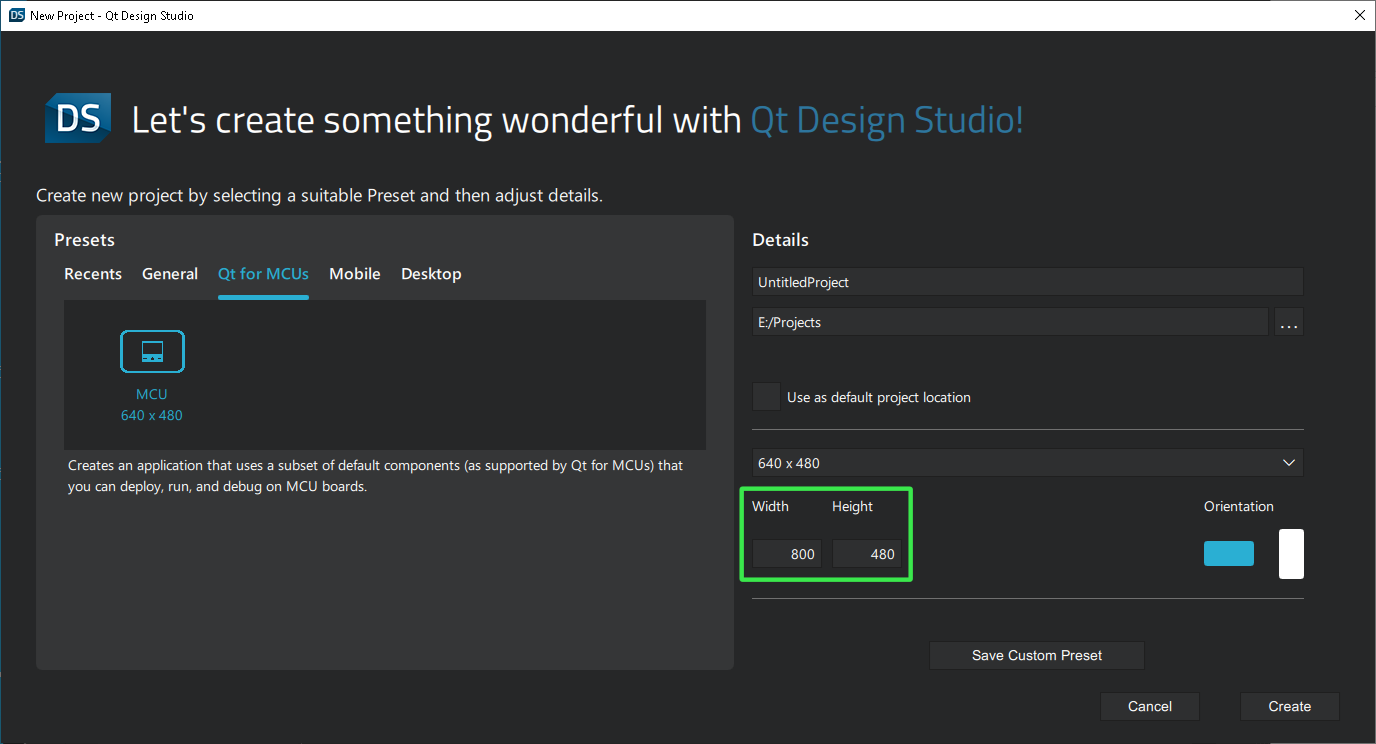
- プロジェクトに名前を付け、「Create 」を選択します。
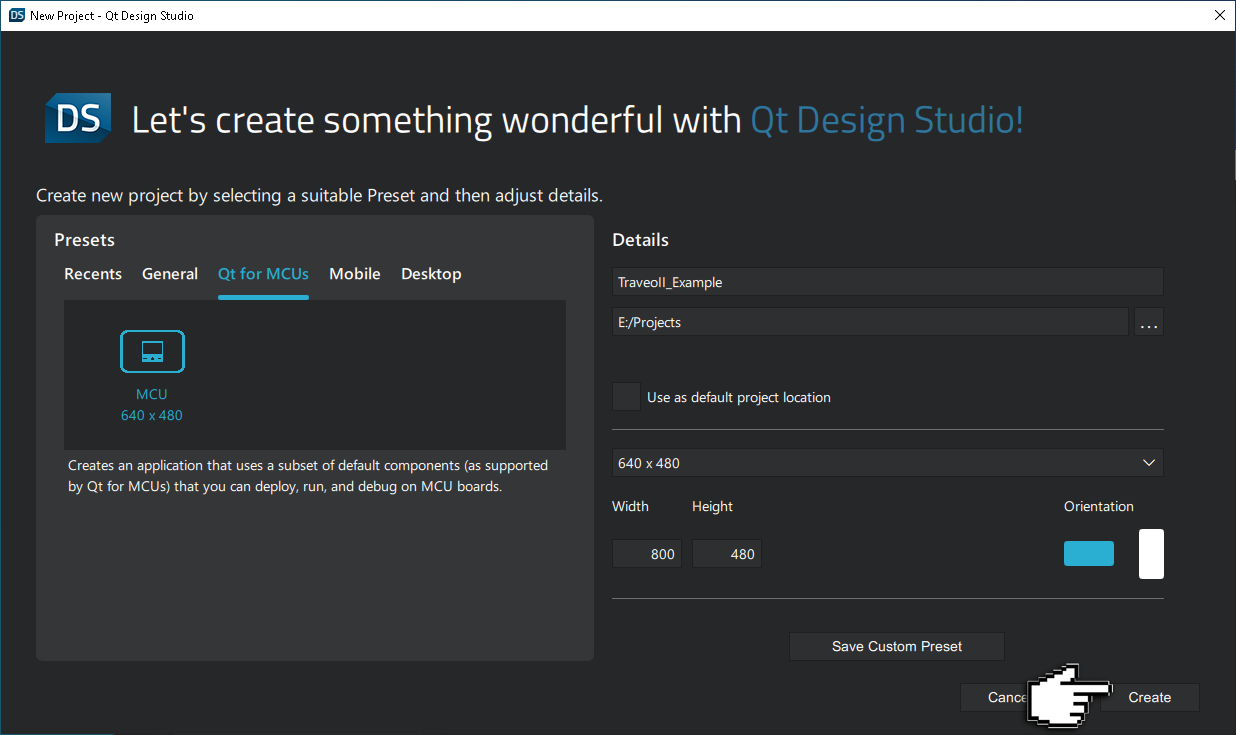
- Qt Design Studio を開き、「Create Project 」を選択します。
- これで、デザインモードの UI と、
RectangleおよびTextアイテムを含むボイラープレート・プロジェクトが表示されるはずです。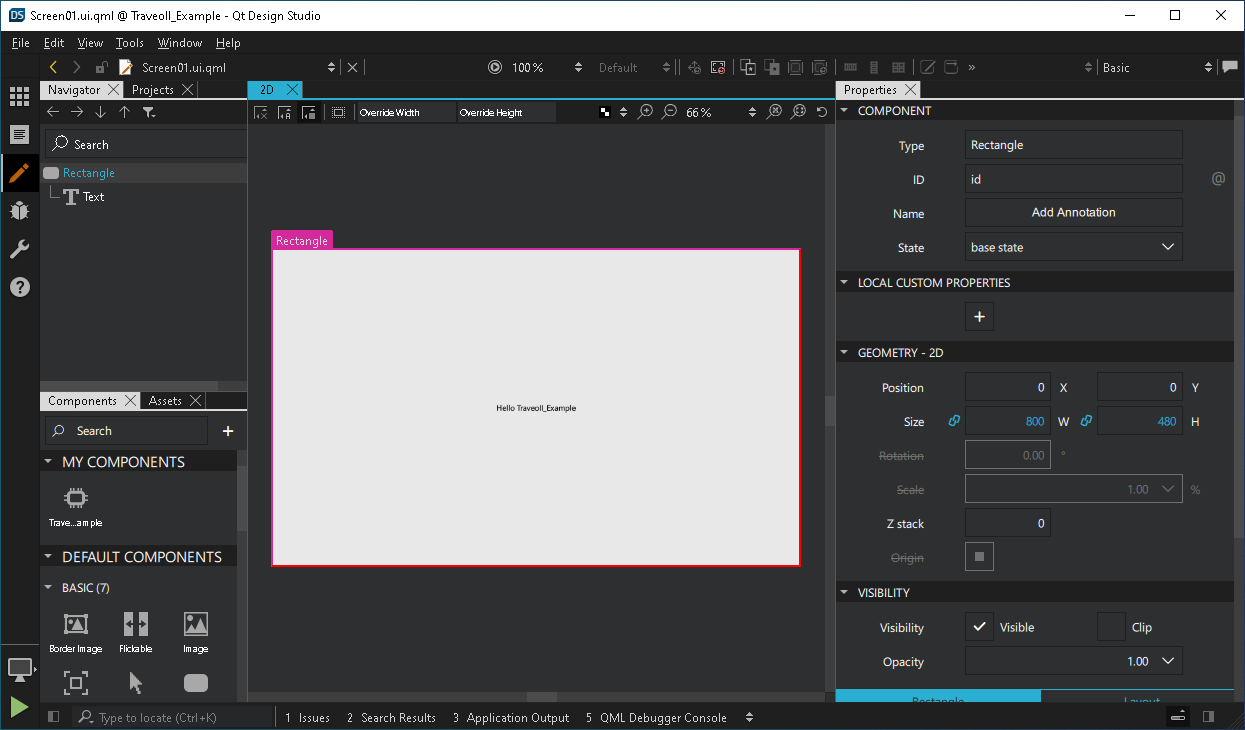
- 「Navigator 」
 ペインまたは「Form Editor 」
 内の「
内の「Rectangle」を選択し、「Properties 」 ペインでそのプロパティを変更します:
- 「Fill color 」プロパティを、カラーピッカーを使用するか、Hex コード(
#000000)を手動で入力して、「black」に変更します。![[プロパティ] ペインで、四角形の塗りつぶしの色を変更します。](images/QtDS2-traveo-t2g.png "[プロパティ] ペインで、四角形の塗りつぶしの色を変更します。")
- 「Fill color 」プロパティを、カラーピッカーを使用するか、Hex コード(
- 「Navigator 」 ペインまたは「Form Editor 」 で「Text 」項目を選択し、そのプロパティを変更します:
- カラーピッカーを使用するか、Hex コード(
#ffffff)を手動で入力して、「Text Color 」を「white」に変更します。 - Units を
pxに、Size を20に変更します。 - Text を
LED1に変更します。![[プロパティ] ペインでテキストのプロパティを変更する。](images/QtDS3-traveo-t2g.png "[プロパティ] ペインでテキストのプロパティを変更する。")
- カラーピッカーを使用するか、Hex コード(
- ボタンの矩形を追加します:
- Components の ペイン内にある「Basic 」コンポーネントの下から、「Rectangle 」コンポーネントを探します。それを、Navigator の ペインにある「Rectangle 」の上にドラッグします。
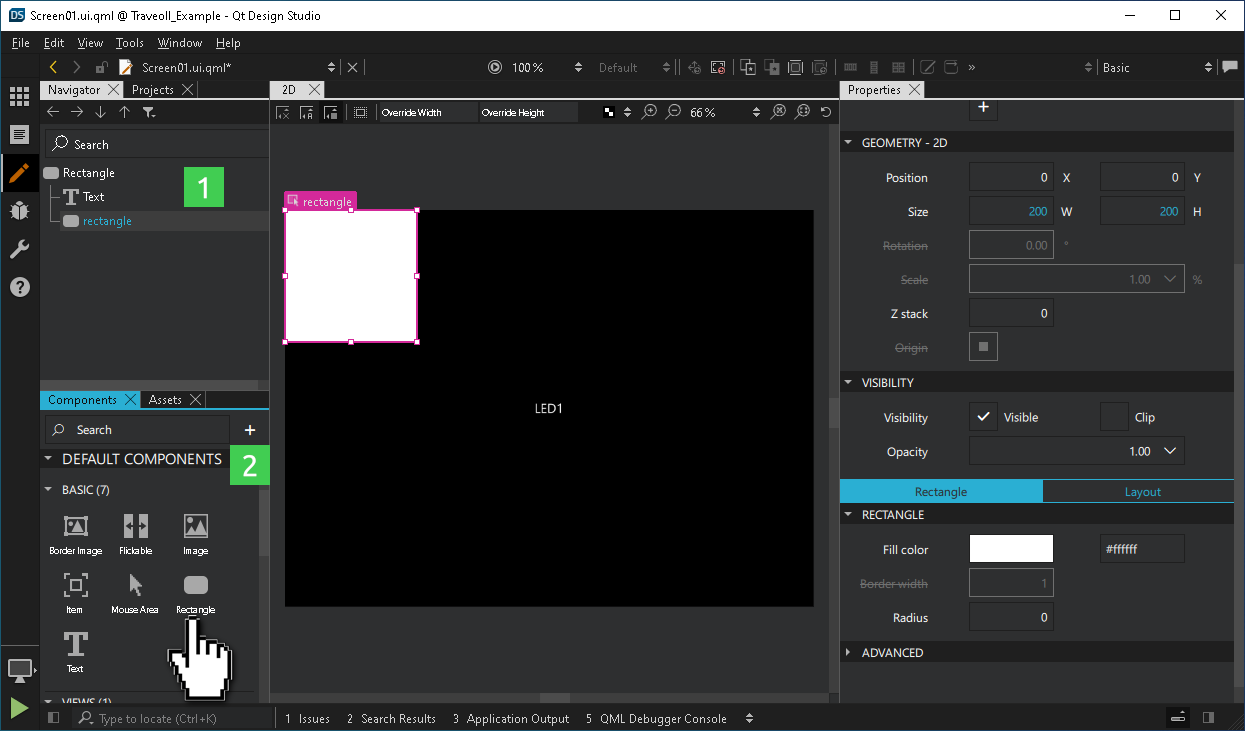
- Navigator ペインで新しい長方形を選択し、Properties ペインでそのプロパティの一部を変更します。
- 「Fill color 」プロパティを、カラーピッカーを使用するか、Hex コード(
#808080)を手動で入力して、「grey」に変更します。 - サイズを「
200 W x 100 H」に設定します。![[プロパティ] ペインで、新しい「Rectangle」のプロパティを変更します。](images/QtDS4b-traveo-t2g.png "[プロパティ] ペインで、新しい「Rectangle」のプロパティを変更します。")
- 「Properties 」ペインの「Layout 」タブに切り替えます。長方形を親要素の中央に固定します。
![[プロパティ] ペインで、新しい「Rectangle」を親オブジェクトの中心に固定します。](images/QtDS4c-traveo-t2g.png "[プロパティ] ペインで、新しい「Rectangle」を親オブジェクトの中心に固定します。")
- Navigator ペインで、既存のText コンポーネントを新しいRectangle 上にドラッグします。
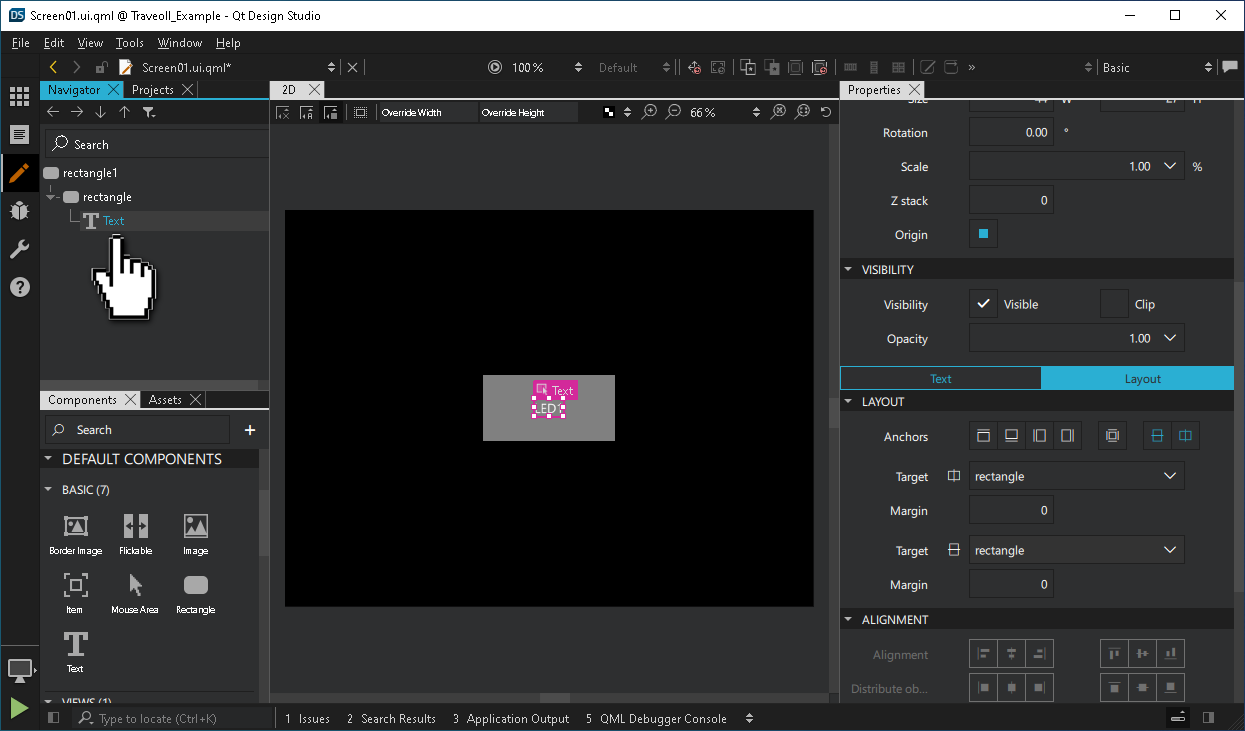
- 「Fill color 」プロパティを、カラーピッカーを使用するか、Hex コード(
- Components の
- 各アイテムに一意のID を割り当てます:
- Text アイテムの名前を「
ledStateText」とします。![[プロパティ] ペイン内の [テキスト] 項目の名前を指定します。](images/QtDS5-traveo-t2g.png "[プロパティ] ペイン内の [テキスト] 項目の名前を指定します。")
- 内部のRectangle アイテムの名前を「
statusRect」とします。 - 親のRectangle アイテムの名前を「
backgroundRect」とします。
- Text アイテムの名前を「
- 「
statusRect」の「pressed 」プロパティを作成します:- 「Navigator 」ペインで「statusRect 」を選択します。
- 「View > Views 」メニューから「Connections 」を選択します。
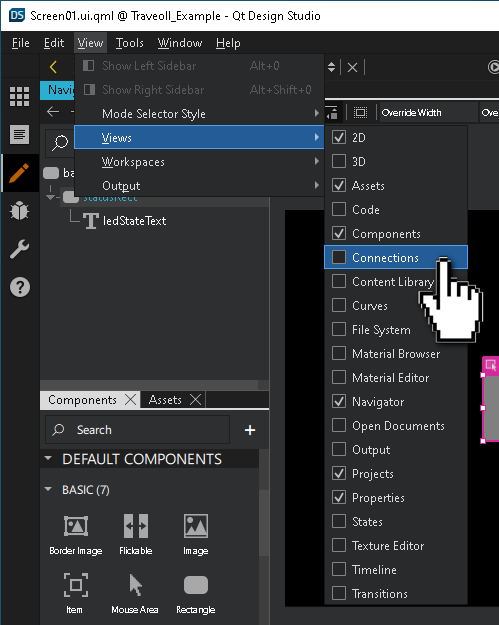
- 「Connections 」ビューで「Properties 」タブに切り替えます。
- 「+ 」を選択して、新しいプロパティを追加します。「Type 」として「
bool」を選択し、「Name 」に「pressed」、「Value 」に「false」と入力します。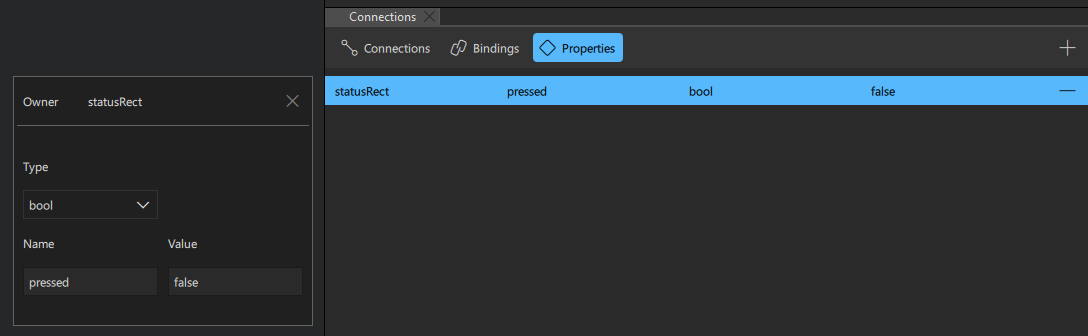
- 「Properties 」ビューで「Rectangle 」タブに切り替えます。
- 設定アイコン [
 ] を選択して、新しいバインディングを追加します。
![[プロパティ] ペインの [長方形] タブにある設定アイコンを選択します。](images/qtul-infineon-traveo-t2g-qsg-qds-set-binding-a.png "[プロパティ] ペインの [長方形] タブにある設定アイコンを選択します。")
![[プロパティ] ペインの [Rectangle] タブでバインディングを設定します。](images/qtul-infineon-traveo-t2g-qsg-qds-set-binding-b.png "[プロパティ] ペインの [Rectangle] タブでバインディングを設定します。")
- 開いた「Binding Editor 」に次の式を入力し、「OK 」を選択します。
statusRect.pressed ? "#41cd52" : "#808080"
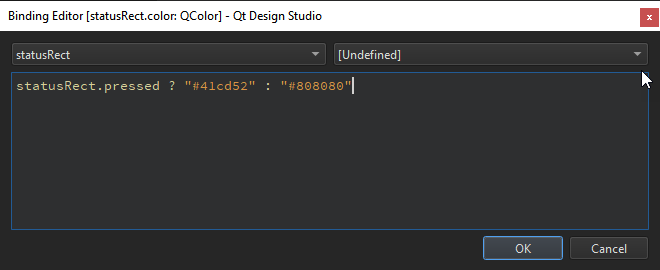
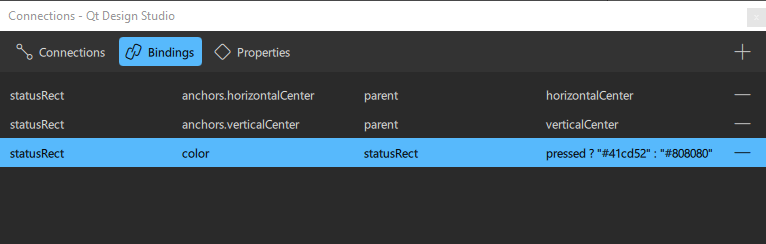
注: 次の章で追加する C++ バックエンドは 、
pressedのブール型プロパティを変更します。 - 保存して閉じます。
- 「File > Save All 」を選択して変更を保存します。
- 「File > Close Project <your-project-name> 」を選択して、プロジェクトを閉じます。
特定の Qt ライセンスの下で利用可能です。
詳細はこちらをご覧ください。
