
자습서: Qt Quick 디버깅
이 튜토리얼에서는 New Project 마법사가 생성한 예제 애플리케이션을 사용하여 Debug 모드에서 Qt Quick 애플리케이션을 디버깅하는 방법을 설명합니다. 예제 애플리케이션에 대해 설명하는 튜토리얼은 튜토리얼: Qt Quick 애플리케이션을 참조하십시오.
사용 가능한 모든 옵션에 대한 자세한 내용은 ‘ Qt Quick 프로젝트 디버깅’을 참조하십시오.
이 예제 애플리케이션은 다음의 기본 개념을 보여줍니다. Qt Quick를 보여줍니다. 디버깅하려면 Qt Creator 에서 예제 프로젝트를 여십시오:
- 버튼 클릭에 반응하는 코드를 확인하려면,
onClicked신호 핸들러가 트리거되는 줄에서 줄 번호와 창 테두리 사이를 클릭하여Main.qml에 중단점을 설정하십시오.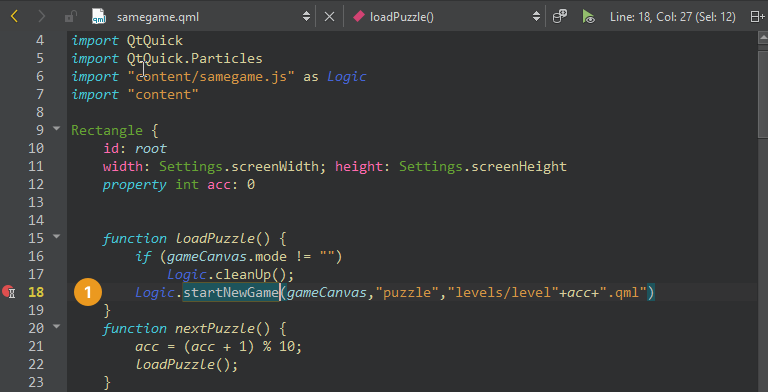
빨간색 원은 해당 줄 번호에 중단점이 설정되었음을 나타냅니다.
- Debug > Start Debugging > Start Debugging of Startup Project 로 이동하거나 F5 키를 누르십시오.
- 애플리케이션이 시작되면 ‘ Light mode ’를 선택하여 모드를 전환하십시오.
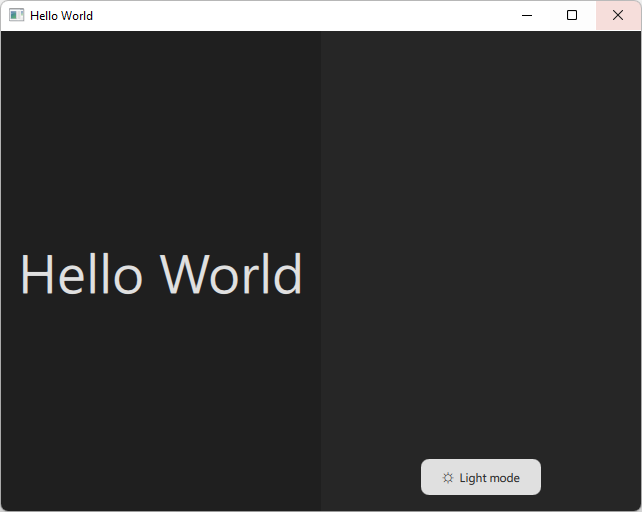
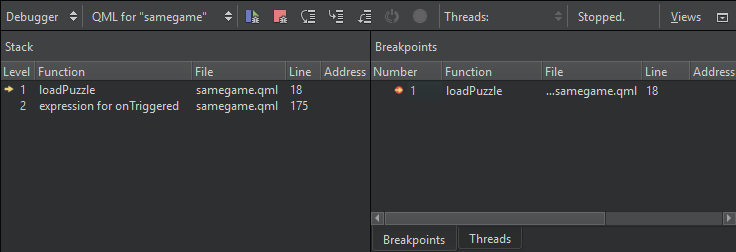
- 디버거가 중단점에 도달하면 애플리케이션이 중단됩니다. 디버그 모드( Qt Creator )는 현재 위치로 이어지는 중첩된 함수 호출을 호출 스택 추적(call stack trace)으로 표시합니다.
- 도구 모음에서 ‘
 ’(Step Into)를 선택하거나 F11 키를 눌러 스택 내 코드로 단계별로 진입합니다.
 - Locals ( ) 뷰에서 로컬 변수를 확인하십시오. 코드를 단계별로 실행하여 뷰에서 정보가 어떻게 변하는지 확인하십시오.
로컬 변수 살펴보기
' Locals ' 뷰에서 런타임 시 객체 구조를 살펴보세요.
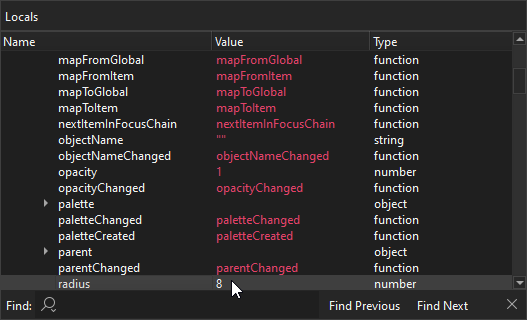
속성의 값을 두 번 클릭하여 변경합니다.
중단점 제거
중단점을 제거하려면 중단점을 마우스 오른쪽 단추로 클릭하고 ' Delete Breakpoint'를 선택하십시오.
응용 프로그램 최상단 표시
디버거를 사용하는 동안 애플리케이션을 계속 표시하려면 [ Debug ] > [ Show Application on Top ]으로 이동하십시오.
관련 항목 : 자바스크립트( Qt Quick ) 애플리케이션 자습서 및 자바스크립트( Qt Quick ) 프로젝트 디버깅.
Copyright © The Qt Company Ltd. and other contributors. Documentation contributions included herein are the copyrights of their respective owners. The documentation provided herein is licensed under the terms of the GNU Free Documentation License version 1.3 as published by the Free Software Foundation. Qt and respective logos are trademarks of The Qt Company Ltd in Finland and/or other countries worldwide. All other trademarks are property of their respective owners.
