
튜토리얼: Qt Widgets UI와 Python
먼저, Qt for Python 애플리케이션 프로젝트를 생성합니다. 그런 다음, 내장된 Qt Widgets Designer 를 사용하여 위젯 기반의 UI를 디자인합니다.
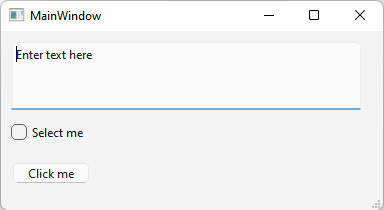
Qt for Python 애플리케이션 생성에 대한 더 많은 예제는 Qt for Python 예제 및 튜토리얼을 참조하십시오.
창 UI 프로젝트 만들기
메인 클래스의 소스 파일이 포함된 Qt for Python 애플리케이션을 만들려면:
- File > New Project 로 이동합니다.
- 다음 경로를 선택합니다. Application (Qt for Python) > Window UI > Choose 을 선택하여 ‘ Project Location ’ 대화 상자를 엽니다.
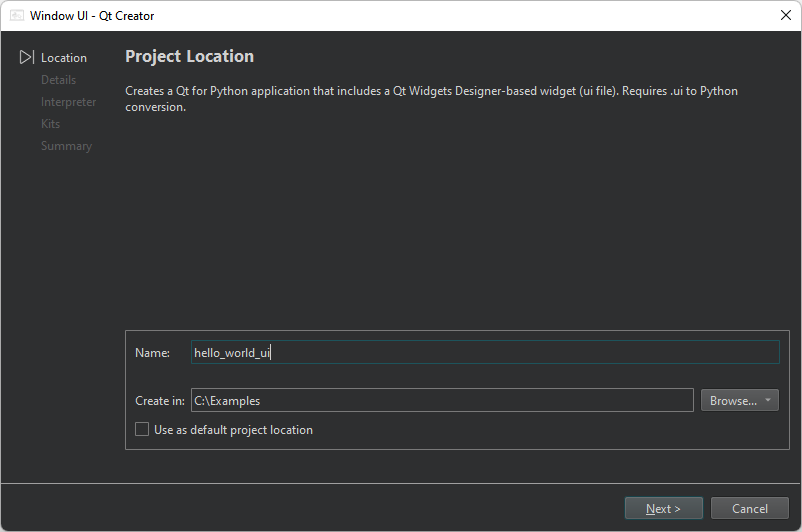
- ' Name'에서 프로젝트 이름을 입력합니다. 예: hello_world_ui.
- ' Create in'에서 프로젝트 파일의 경로를 입력합니다. 예를 들어,
C:\Examples. - Next (Windows 및 Linux) 또는 Continue (macOS)를 선택하여 ' Define Class ' 대화 상자를 엽니다.
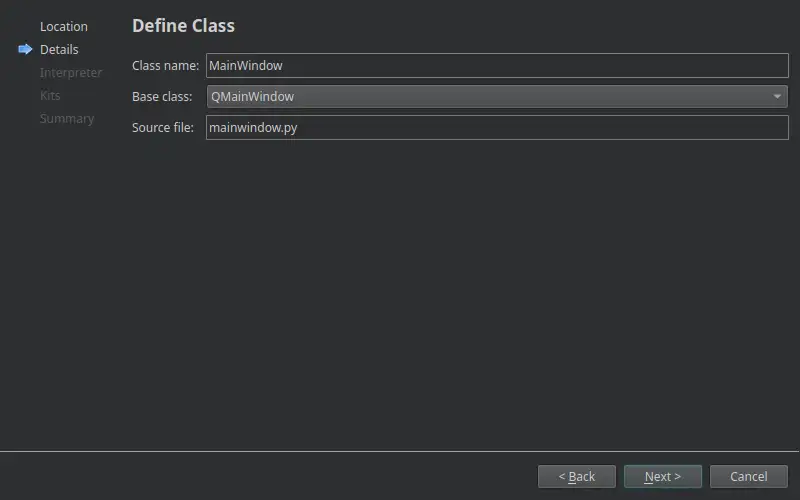
- Class name 에서 클래스 이름으로 MainWindow를 선택합니다.
- Base class 에서 QMainWindow 을 기본 클래스로 선택합니다.
참고: ‘ Source file ’필드는 클래스 이름과 일치하도록 자동으로 업데이트됩니다.
- Project file 에서 프로젝트 파일의 이름을 입력합니다.
- Next 또는 Continue 을 선택하여 Define Python Interpreter 대화 상자를 엽니다.
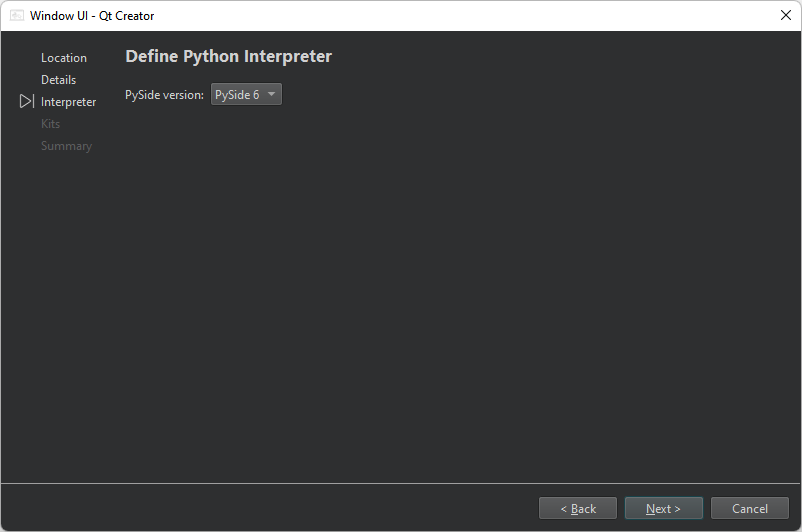
- PySide version 에서 생성된 코드의 PySide 버전을 선택합니다.
- Next 또는 Continue 을 선택하여 ‘ Kit Selection ’ 대화 상자를 엽니다.

- 프로젝트를 빌드, 배포 및 실행할 Python 키트를 선택합니다. 기본적으로 소스 디렉터리 내에 프로젝트용 가상 환경이 생성됩니다. 전역 인터프리터를 사용하려면 ‘ Details ’에서 키트의 Python과 동일한 이름을 가진 빌드 구성을 선택하십시오.
- Next 또는 Continue 을 선택합니다.
- 프로젝트 설정을 검토한 후, Windows 및 Linux에서는 ‘ Finish ’를, macOS에서는 ‘ Done ’를 선택하여 프로젝트를 생성하십시오.
마법사는 다음 파일을 생성합니다:
form.ui, 이는 창 UI를 위한 UI 파일입니다.pyproject.toml, 이는 Python 프로젝트의 파일 목록과 기타 구성 정보를 포함합니다.mainwindow.py, 클래스에 대한 일부 기본 코드가 포함된 파일입니다.requirements.txt, 생성된 코드의 PySide 버전이 저장된 파일입니다. 이 파일을 사용하여 pip를 통해 필요한 PySide 버전을 설치할 수 있습니다.
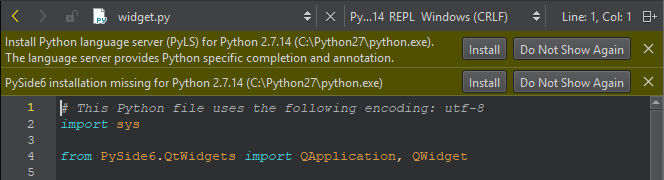
프로젝트에 PySide6 설치
Edit ] 모드에서 [ Install ]를 선택하여 프로젝트에 PySide6를 설정합니다.
위젯 기반 UI 설계
- Edit 모드에서, ‘ Projects ’ 뷰에 있는 ‘
form.ui’ 파일을 더블 클릭하여 통합된 Qt Widgets Designer 를 실행합니다. - Widget Box 에서 다음 위젯을 폼으로 드래그합니다:
- Text Edit (QTextEdit)
- Check Box (QCheckBox)
- Push Button (QPushButton)
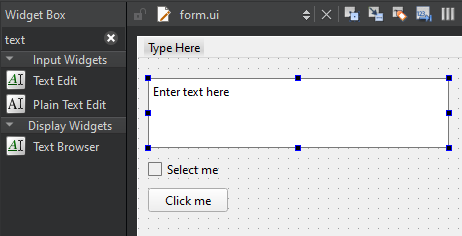
참고: 위젯을 쉽게찾으려면 Widget Box 상단의 검색 창을 사용하세요. 예를 들어, ‘ Text Edit ’ 위젯을 찾으려면 ‘text’라는 단어를 입력하기 시작하세요.
- Text Edit 위젯을 두 번 클릭하고 “Enter text here”라는 텍스트를 입력합니다.
- Check Box 위젯을 두 번 클릭하고 " Select me"라는 텍스트를 입력합니다.
- Push Button 위젯을 두 번 클릭하고 “Click me”라는 텍스트를 입력합니다.
- Ctrl+S (또는 Cmd+S)를 선택하여 변경 사항을 저장합니다.
Qt Widgets Designer 를 사용한 UI 디자인에 대한 자세한 내용은 Qt Widgets Designer 설명서를 참조하십시오.
애플리케이션 실행
 (Run)를 선택하여 애플리케이션을 실행합니다.
‘자습서: Qt Quick 및 Python’, ‘자습서: Qt Widgets 및 Python’ 및 ‘ Qt for Python 애플리케이션 개발’도 참조하십시오 .
Copyright © The Qt Company Ltd. and other contributors. Documentation contributions included herein are the copyrights of their respective owners. The documentation provided herein is licensed under the terms of the GNU Free Documentation License version 1.3 as published by the Free Software Foundation. Qt and respective logos are trademarks of The Qt Company Ltd in Finland and/or other countries worldwide. All other trademarks are property of their respective owners.
