
첫 번째 변경 사항 커밋하기
Git을 사용할 때는 일반적으로 로컬 변경 사항을 확인하고 스테이징한 다음, 로컬 저장소에 커밋하고, 원격 저장소(origin)로 푸시합니다.
시작하기 전에 Preferences > Version Control > General 에서 Git을 설정하세요. 자세한 내용은 Git 설정을 참조하세요.
사용자 자격 증명 설정
Git은 사용자 이름과 이메일을 알아야 하므로, 먼저 이를 구성하세요:
git config --global user.name "Jon Doe"
git config --global user.email "Jon.Doe@company.com"
새 저장소에 커밋하기
첫 번째 변경 사항을 커밋하고 새 저장소로 푸시하려면:
- 변경 사항을 추적하려면 Tools > Git 로 이동한 다음, Create Repository 를 선택하세요.
- 로컬 변경 사항을 보려면 Tools > Git > Local Repository 로 이동한 후, ‘ Diff ’를 선택하세요.
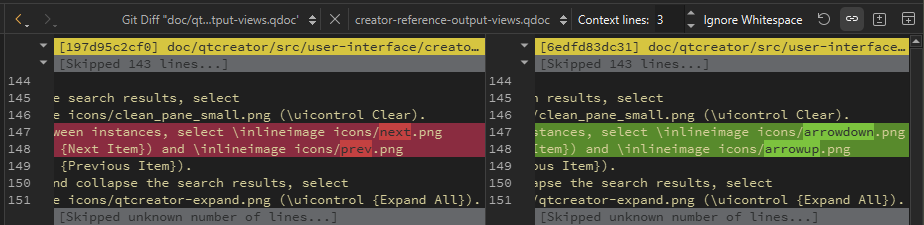
Git Diff 저장소 보기
- 변경된 줄을 마우스 오른쪽 버튼으로 클릭하고 ‘ Stage Chunk ’을 선택하여 해당 청크를 스테이징 영역에 추가하거나, ‘ Stage Selection ’을 선택하여 선택한 줄을 스테이징 영역에 추가하십시오.
- 스테이징된 변경 사항을 로컬 저장소에 커밋하려면, ‘ Tools ’ > ‘ Git ’ > ‘ Local Repository ’로 이동하여 ‘ Commit ’를 선택하십시오.
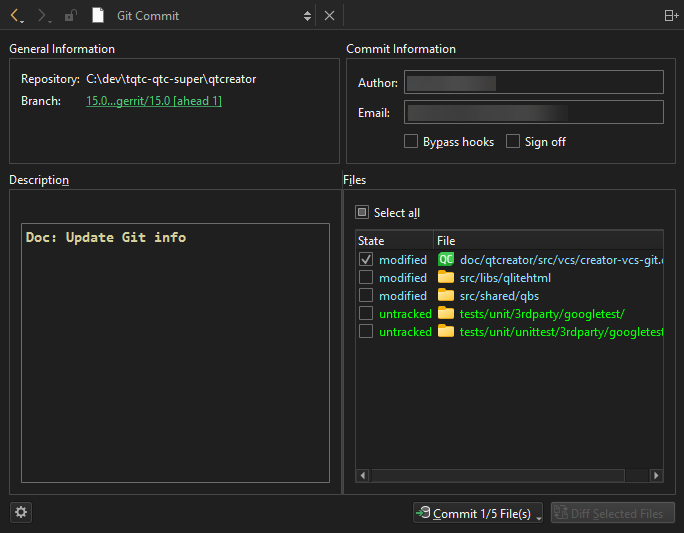
Git 커밋 보기
- 커밋할 파일을 선택한 다음, ‘ Commit <n/m> File(s) ’을 선택하여 변경 사항을 로컬 저장소에 커밋합니다.
- 커밋된 변경 사항을 원격 저장소로 푸시하려면 Tools > Git > Remote Repository 로 이동하여 Push 를 선택합니다.
로컬 브랜치에 원격 저장소의 업스트림 브랜치가 없는 경우, Qt Creator 에서 해당 브랜치를 생성하고 origin으로 설정하라는 메시지가 표시됩니다.
기존 저장소에 커밋하기
기존 저장소에 첫 번째 변경 사항을 커밋하고 푸시하려면:
- 원격 저장소의 변경 사항을 풀(pull)하려면 Tools > Git > Remote Repository 로 이동하여 Pull 를 선택합니다.
- Stash & Pop 를 선택하여 풀링 전에 모든 로컬 변경 사항을 스태시하고, 풀링된 작업 트리 상태에 스태시된 내용을 적용하세요.
- 로컬 리포지토리에 변경 사항을 커밋하려면 Tools > Git > Local Repository 로 이동하여 Commit 를 선택하십시오.
- 커밋된 변경 내용을 원격 저장소로 푸시하려면 Tools > Git > Remote Repository 로 이동하여 ‘ Push ’를 선택합니다.
‘Git 사용 방법’ 및 ‘Git 활용’문서도 참조하십시오 .
Copyright © The Qt Company Ltd. and other contributors. Documentation contributions included herein are the copyrights of their respective owners. The documentation provided herein is licensed under the terms of the GNU Free Documentation License version 1.3 as published by the Free Software Foundation. Qt and respective logos are trademarks of The Qt Company Ltd in Finland and/or other countries worldwide. All other trademarks are property of their respective owners.
