
UML 스타일 모델 편집
모델 편집기를 사용하여 시스템에 대한 다양한 관점을 제공하는 구조 다이어그램 및 행동 다이어그램이 포함된 UML(Universal Modeling Language) 스타일 모델을 생성할 수 있습니다. 그러나 이 편집기는 UML의 변형 버전을 사용하며, 모델 요소의 외관을 지정하는 데 사용할 수 있는 속성은 일부에 불과합니다.
구조 다이어그램은 시스템의 정적 측면을 나타내므로 안정적인 반면, 행동 다이어그램은 정적 측면과 동적 측면을 모두 포함합니다.
다음과 같은 유형의 구조 다이어그램을 생성할 수 있습니다.
- 패키지 다이어그램: 패키지와 그 관계로 구성되며, 시스템이 어떻게 패키징되어 있는지 시각화합니다.
- 클래스 다이어그램: 클래스, 종속성, 상속, 연관, 집합 및 구성으로 구성되며, 시스템을 객체 지향적인 방식으로 보여줍니다.
- 컴포넌트 다이어그램: 컴포넌트 집합과 그 관계를 나타내며, 시스템의 구현 방식을 보여줍니다.
- 배포 다이어그램: 소프트웨어 및 하드웨어 컴포넌트 집합과 그 관계를 나타내며, 시스템의 배포 방식을 시각화합니다.
다음과 같은 유형의 행동 다이어그램을 생성할 수 있습니다:
- 사용 사례 다이어그램: 액터, 사용 사례 및 이들의 관계로 구성되며, 시스템의 특정 기능을 나타냅니다.
- 활동 다이어그램: 한 활동에서 다른 활동으로의 흐름을 시각화합니다.
- 시퀀스 다이어그램: 인스턴스로 구성되며, 인스턴스가 활성화 및 소멸되는 위치와 라이프라인이 종료되는 위치를 명시합니다.
모델 편집
여러 가지 구조 다이어그램이나 행동 다이어그램을 포함하는 모델을 생성할 수 있습니다. 다이어그램에 요소를 추가하고 해당 요소의 속성을 지정할 수 있습니다. 표준 모델 요소를 사용하거나 사용자 정의 아이콘을 사용하여 자신만의 요소를 추가할 수 있습니다.
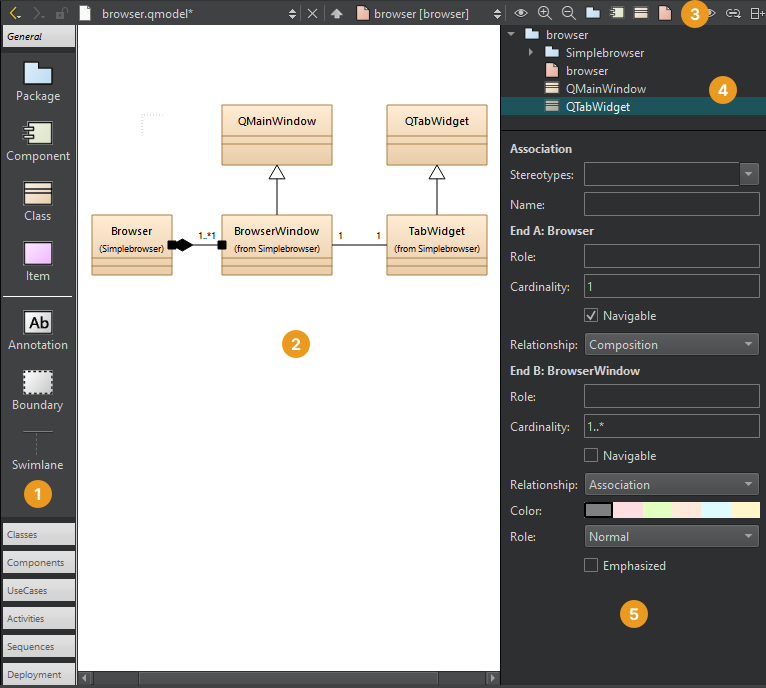
모델 편집기의 클래스 다이어그램.
다음과 같은 방법으로 다이어그램에 요소를 추가할 수 있습니다.
- 요소 도구 모음(1)에서 요소를 편집기(2)로 드래그합니다.
- 도구 모음 버튼(3)을 선택하여 요소 트리(4)에 요소를 추가합니다.
- 요소 트리에서 요소를 편집기로 드래그하여 해당 요소와 모든 관계를 다이어그램에 추가합니다.
- 사이드바 뷰에서 소스 파일을 편집기로 드래그하여 다이어그램에 C++ 클래스나 컴포넌트를 추가합니다.
요소 그룹화
요소를 그룹화하려면 요소를 경계로 둘러싸십시오. 경계를 이동하면 그 안의 모든 요소가 함께 이동합니다.
마찬가지로, 스위밍 레인을 다이어그램으로 드래그합니다. 스위밍 레인을 이동하면, 스위밍 레인의 오른쪽(수직 스위밍 레인의 경우) 또는 아래쪽(수평 스위밍 레인의 경우)에 있는 모든 요소가 함께 이동합니다.
수직 스윔레인을 만들려면 다이어그램의 상단 테두리에 스윔레인 아이콘을 놓으십시오. 수평 스윔레인을 만들려면 왼쪽 테두리 근처에 아이콘을 놓으십시오.
패키지 위에 배치한 클래스나 기타 객체는 패키지와 함께 이동합니다. 개별 요소를 이동하거나 속성을 수정(5)하려면 해당 요소를 선택하십시오.
다중 선택을 사용하여 요소를 일시적으로 그룹화할 수 있습니다.
요소 정렬
편집기에서 요소를 정렬하려면 여러 요소를 선택하고 마우스 오른쪽 버튼을 클릭하여 컨텍스트 메뉴를 엽니다. ‘ Align Objects ’ 메뉴에서 작업을 선택하여 요소를 수평 또는 수직으로 정렬하거나 너비와 높이를 조정할 수 있습니다.
요소 관리
요소 위로 마우스를 끌어 선택하고, 스테레오타입이나 색상 변경과 같은 작업을 적용할 수 있습니다. 스테레오타입은 엔티티, 컨트롤, 인터페이스, 경계와 같은 요소를 분류하는 기준입니다. 엔티티는 일반적으로 데이터를 저장하는 데 사용되는 클래스입니다. 일부 스테레오타입에는 사용자 정의 아이콘이 정의되어 있습니다. 하나의 요소에 쉼표로 구분된 여러 스테레오타입을 할당할 수 있습니다.
다이어그램에 관련 요소를 추가하려면 편집기에서 요소를 선택한 다음, 컨텍스트 메뉴에서 ‘ Add Related Elements ’를 선택하십시오.
기본적으로 다이어그램에서 요소를 선택하면 ‘ Structure ’ 뷰에서도 해당 요소가 강조 표시됩니다. ‘ Structure ’에서 요소를 선택하면 다이어그램에서도 해당 요소가 강조 표시되도록 이 동작을 변경하려면 ‘  ’를 선택한 다음 ‘ Synchronize Diagram with Structure ’를 선택하십시오. 다이어그램과 ‘ Structure ’ 뷰의 선택 항목을 동기화하려면 ‘ Keep Synchronized ’를 선택하십시오.
요소 이름에서 파일로 연결하기
요소 이름에서 파일로 링크를 설정하려면, ‘ Linked file ’에서 해당 파일을 선택하십시오.
다이어그램 확대/축소
다이어그램을 확대하려면:
- Zoom In 도구 모음 버튼을 선택합니다.
- Ctrl++를 누릅니다.
- Ctrl 키를 누른 상태에서 마우스 휠을 위로 굴립니다.
다이어그램을 축소하려면:
- Zoom Out 를 선택합니다.
- Ctrl+-를 누릅니다 .
- Ctrl 키를 누른 상태에서 마우스 휠을 아래로 굴립니다.
다이어그램 크기를 100%로 재설정하려면:
- ' Reset Zoom'를 선택합니다.
- Ctrl+0을 누릅니다.
다이어그램 인쇄
다이어그램을 인쇄하려면, 편집기에서 요소가 선택되어 있지 않은 상태에서 Ctrl+C를 눌러 모든 요소를 300 dpi 해상도로 클립보드에 복사하십시오. 그런 다음 이미지를 인쇄할 수 있는 응용 프로그램에 다이어그램을 붙여넣으십시오.
편집기에서 선택한 요소들을 복사하는 경우, 해당 요소와 그 관계만 이미지로 클립보드에 복사됩니다.
다이어그램을 이미지로 내보내기
다이어그램을 이미지로 저장하려면, [ File]으로 이동한 다음 [ Export Diagram]을 선택하십시오. 다이어그램의 선택된 부분만 저장하려면 [ Export Selected Elements]을 선택하십시오.
사용자 정의 요소 추가
모델 편집기에는 패키지, 컴포넌트, 클래스 및 항목과 같은 기본 제공 요소 유형이 있습니다.
내장된 요소에 사용자 정의 아이콘을 사용하려면, Image 에서 요소 속성에서 이미지 파일을 선택하십시오.
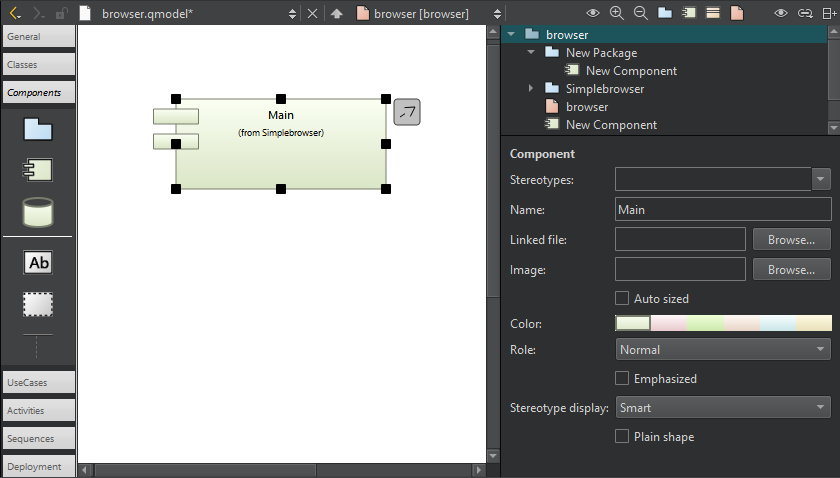
컴포넌트 속성의 ‘이미지(Image)’ 필드.
정의 파일 사용
패키지, 컴포넌트 및 클래스 요소의 경우 정의 파일을 사용하여 사용자 정의 아이콘을 지정할 수 있습니다.
아이콘의 색상, 크기 및 형태는 스테레오타입에 의해 결정됩니다. 스테레오타입을 요소에 연결하면 요소 아이콘이 사용자 정의 아이콘으로 대체됩니다. 예를 들어, 클래스에는 엔티티 및 인터페이스 스테레오타입을, 컴포넌트에는 데이터베이스 스테레오타입을 연결할 수 있습니다.
사용 사례 및 활동 다이어그램은 내장된 item 요소 유형을 사용하여 사용자 정의 요소를 추가하는 예시입니다. item 요소는 단순한 직사각형 형태를 띱니다. 사용 사례는 항목에 사용자 정의 아이콘을 사용하는 방법을 보여줍니다. 적용된 스테레오타입은 usecase이지만 숨겨져 있습니다. 따라서 유스 케이스를 다이어그램으로 드래그하면 유스 케이스로 표시되지만, 정의된 스테레오타입은 보이지 않으며 유스 케이스에 추가 스테레오타입을 할당할 수 있습니다.
사용 사례 및 활동 다이어그램의 요소에는 간단한 정의 파일 형식을 사용하여 색상과 아이콘이 적용됩니다. 예를 들어, 다음 코드는 ‘ UseCase ’ 사용자 정의 요소를 추가합니다:
Icon {
    id: UseCase
    title: "Use-Case"
    elements: item
    stereotype: 'usecase'
    display: icon
    width: 40
    height: 20
    baseColor: #5fb4f0
    Shape {
        Ellipse { x: 20, y: 10, radiusX: 20, radiusY: 10 }
    }
}
사용 가능한 옵션에 대한 자세한 내용은 Qt Creator 설치 디렉터리의 share/qtcreator/modeleditor 디렉터리에 있는 standard.def 파일을 참조하십시오. 이 파일에는 사용자 정의 관계 유형을 정의하는 방법과 기존 유형(예: 클래스 간에 그릴 수 있는 구성 관계)에 대한 템플릿을 정의하는 방법도 설명되어 있습니다.
사용자 정의 색상과 아이콘을 스테레오타입, 요소 또는 도구 모음에 추가하려면 자체 정의 파일을 작성하여 파일 확장자를 .def 로 지정하여 저장하십시오. 이 파일을 standard.def 파일과 동일한 디렉터리에 저장하거나, 모델의 루트 요소를 선택한 후 .def 파일을 속성 Config path 에 적용하십시오.
‘UML 스타일 모델 편집 방법’, ‘파일 추가’ 및 ‘사이드바 표시 및 숨기기’항목도 참조하십시오 .
Copyright © The Qt Company Ltd. and other contributors. Documentation contributions included herein are the copyrights of their respective owners. The documentation provided herein is licensed under the terms of the GNU Free Documentation License version 1.3 as published by the Free Software Foundation. Qt and respective logos are trademarks of The Qt Company Ltd in Finland and/or other countries worldwide. All other trademarks are property of their respective owners.
