
C
STボード用ブートローダーの書き込み手順
以下の2つの場合、デバイスにブートローダーイメージを書き込む必要があります:
- ボードを初めて使用する前。
- 内部フラッシュの消去操作を行うたびに。
以下は、ブートローダーイメージが必要なSTボードの一覧です:
STM32H750B Discovery
ブートローダーイメージを書き込む方法は2つあります:
- コマンドラインから
STM32CubeProgrammer - コマンドラインから、専用の cmake ターゲットを使用して
詳細については、ボード固有の説明を参照してください。
注:この オプションは、Qt Quick Ultraliteのソースコードでのみ利用可能です。
STM32CubeProgrammer を使用したフラッシュ
STボードにブートローダーイメージを書き込む前に、STM32CubeProgrammerソフトウェアをインストールする必要があります。ソフトウェアのインストールが完了したら、USBケーブルを使用してボードをホストPCに接続してください。
STM32CubeProgrammerを起動し、以下の手順に従ってください:
- 「Connect 」を選択し、ボードに搭載されたST-LINKプログラマとの接続を確立します。
- 「Flashing 」タブを選択します。
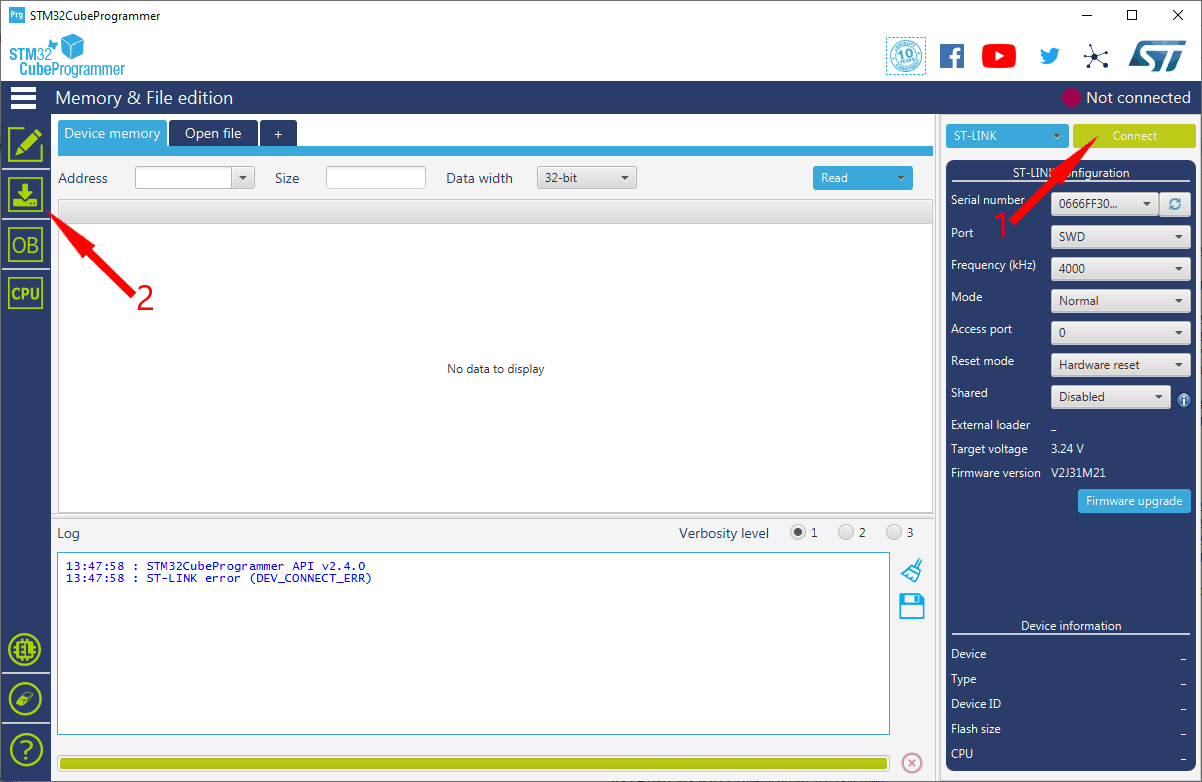
- 「Browse 」を選択し、ボード用のブートローダーファイルを選択します。例:
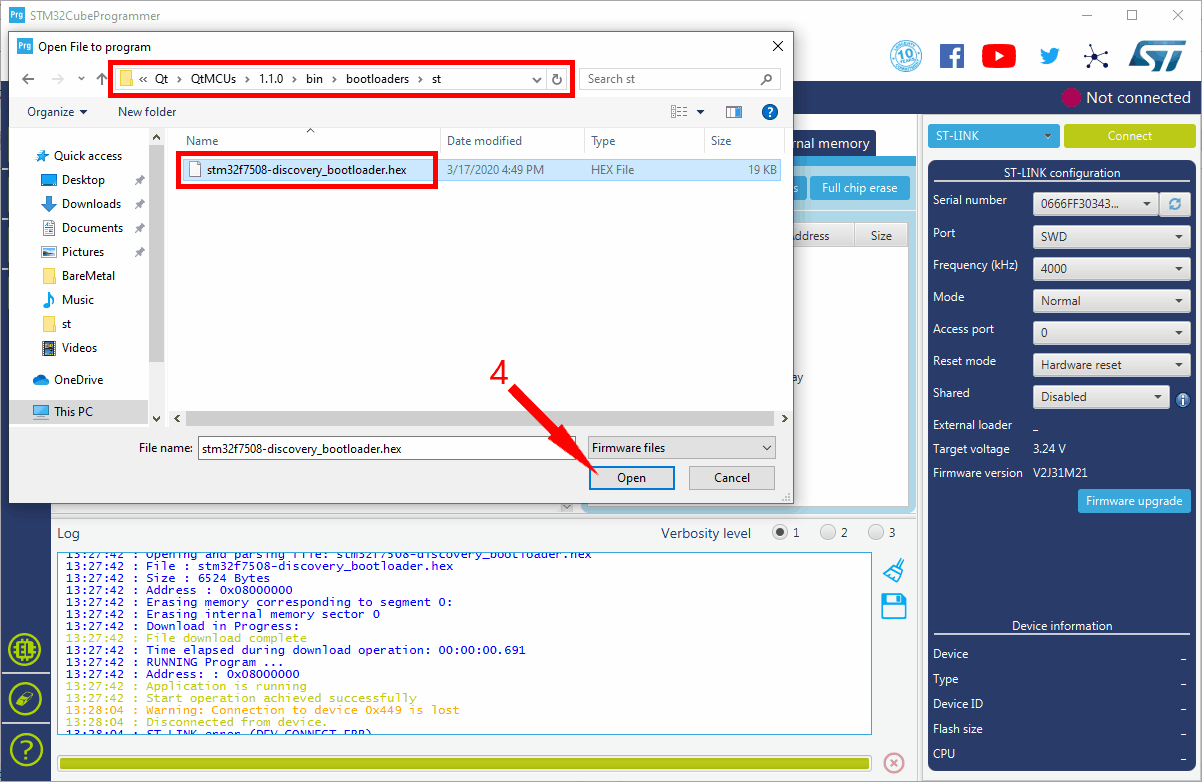
stm32h750b-discovery-baremetal_bootloader.hex。あらかじめビルド済みのブートローダーファイルは、<QUL_ROOT>/bin/bootloaders/st ディレクトリにあります。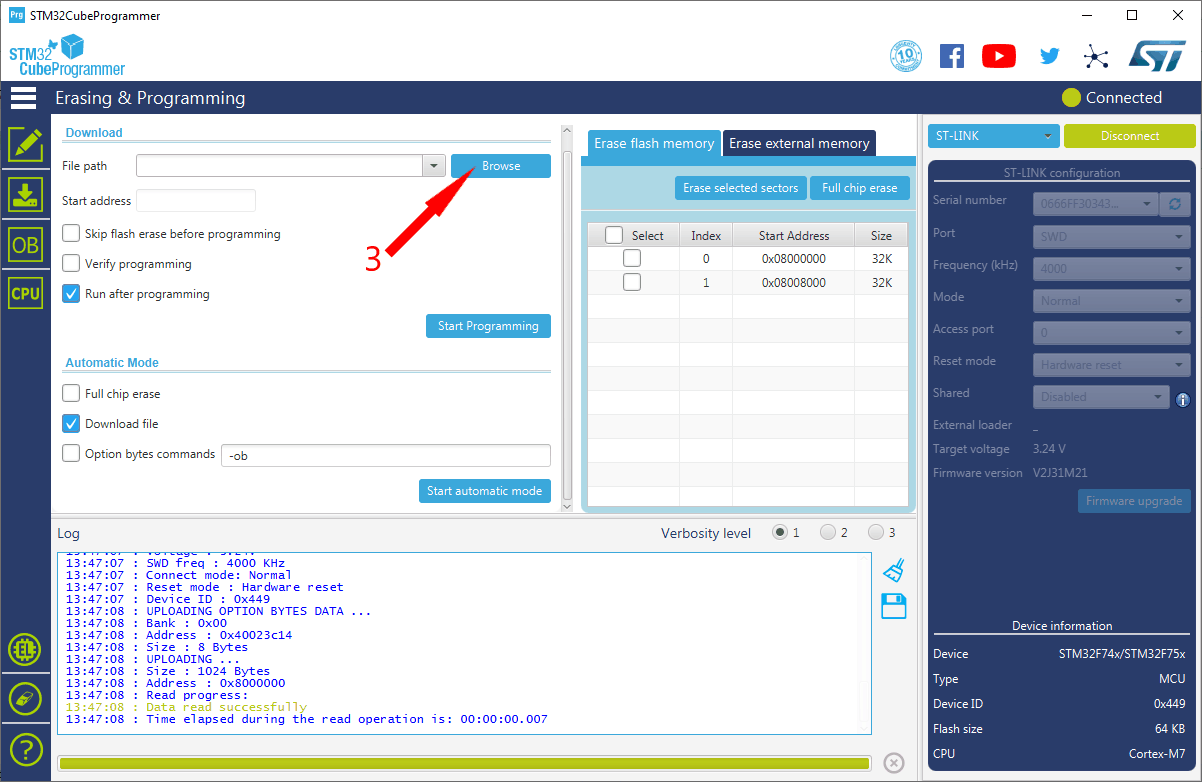
- ファイルを選択した後、「Open 」を選択します。
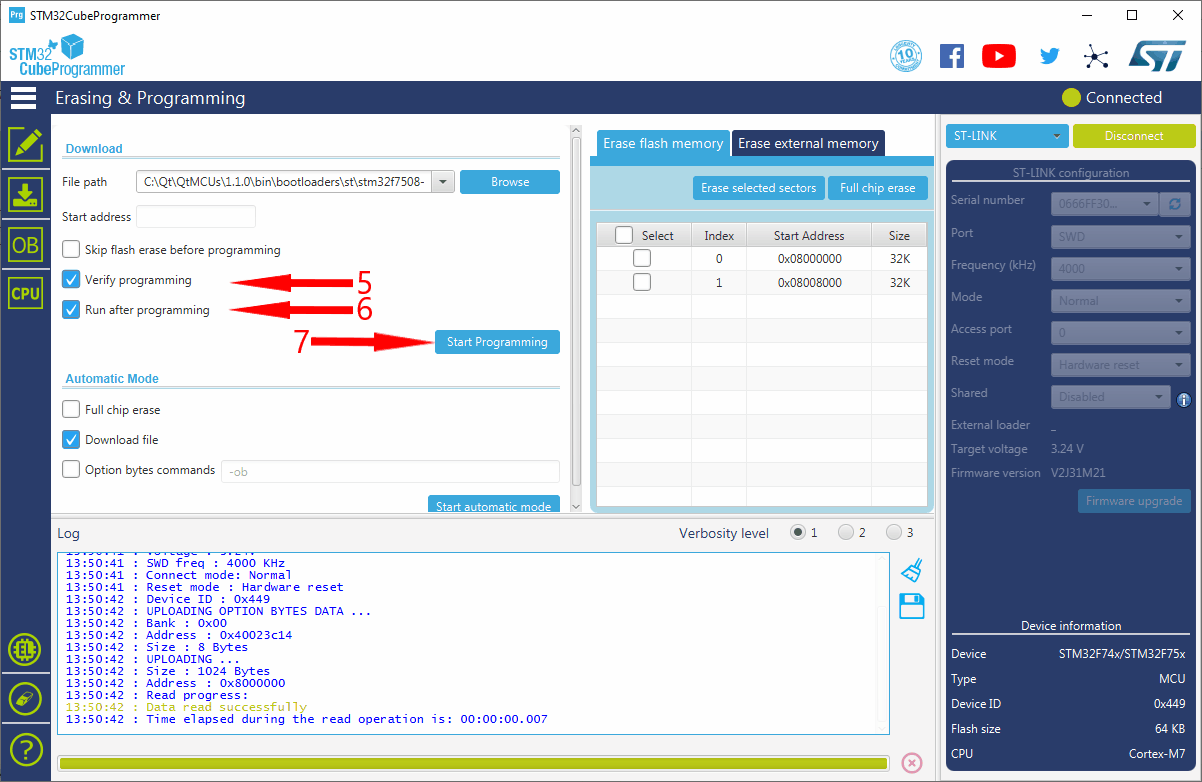
- 必要に応じて、「Verify programming 」を選択します。
- 必要に応じて、「Run after programming 」を選択します。
- Start Programming を選択して、ブートローダーをフラッシュします。
トラブルシューティング
- ボードへの接続に問題がある場合は、モードを「
Normal」から「Under」に変更してみてください。reset。
特定の Qt ライセンスの下で利用可能です。
詳細はこちら。
