
C
開発用ホストの設定
Qt for MCUs Linux および Windows のホスト環境に対応しています。以下のサブセクションでは、これらのホストプラットフォームの設定方法について説明します。
前提条件
Qt for MCUs に加えて、以下の前提条件をインストールしてください。Qt for MCUs は、Qtアカウントページからダウンロードできる「Qt Online Installer 」を使用してインストールできます。
- CMake 3.21.1 以降(Qt Online Installer を使用してインストールできます)
- GNU Make
デスクトップ上でアプリケーションをテストするためにデスクトップターゲットをビルドする場合:
- GNU Compiler Collection v7.4.0 以降
- 新しい Perl 互換正規表現ライブラリ - 16 ビット (libpcre2-16-0)
これらの前提条件はすべて、以下のコマンドを使用してインストールできます:
sudo apt update
sudo apt install build-essential cmake libpcre2-16-0
- CMake 3.21.1 以降(Qt Online Installer を使用してインストールできます)
デスクトップ上でアプリケーションをテストするためにデスクトップターゲットをビルドする場合:
注: Linux環境で 、g++-12 を含めずにgcc-12 をインストールした場合、qmlinterfacegenerator を実行すると、インクルードパス内の GCC ヘッダーが原因で C++ ヘッダーが見つからない('cstdint' file not found )というエラーが発生します。この問題を解決するには、gcc-12 を削除するか、g++-12 をインストールしてください。
Qt Creator セットアップ
以下の手順は、LinuxおよびWindowsプラットフォームでQt Creator をセットアップするためのものです。
Qt Creator IDEを使用してMCU向けの開発を行うには、MCUプラグインが必要です。Qt for MCUs SDKをインストールすると、Qt Online Installer によってデフォルトで有効化されます。
MCU上でアプリケーションをビルドして実行するには、キットを作成する必要があります:
- 「Edit > Preferences > Devices > MCU 」を選択します。
注: [MCU] タブが表示されない場合は 、[Help > About Plugins] を選択し、McuSupportプラグインを有効にしてから、Qt Creator を再起動して変更を反映させてください。
- まだ設定されていない場合は、Qt for MCUs のインストールディレクトリへのパスを指定してください。
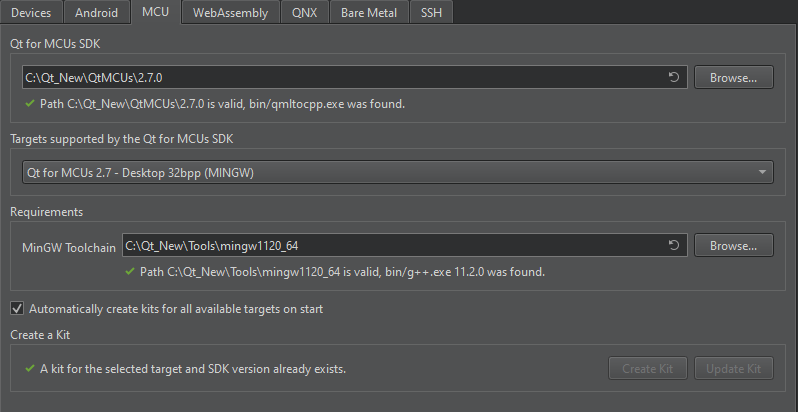
- [ Target supported by the Qt for MCUs SDKを選択してください。例: Qt for MCUs 2.12.3 - Desktop 32bpp。
- 「Requirements 」セクションで、プラットフォーム固有の要件が満たされていることを確認してください。
- キットを自動的に作成するには、[Automatically create kits for all available targets on start ] を選択します。
注: 「Create Kit 」および「Update Kit 」を使用して、キットを手動で作成または更新することもできます 。
- キットを自動的に作成する場合は、「Apply 」を選択し、「Qt Creator 」を再起動してください。
コマンドラインの設定
QUL_ROOT 以下のコマンドラインの例では、QUL_TOOLS が環境変数として設定されているかのように使用されています。例:
export QUL_ROOT=$HOME/Qt/QtMCUs/2.12.3
export QUL_TOOLS=$HOME/Qt/Tools/QtMCUs
set QUL_ROOT=C:\Qt\QtMCUs\2.12.3
set QUL_TOOLS=C:\Qt\Tools\QtMCUs
プロジェクトの設定
プロジェクトを設定するには、コマンドプロンプトからCMakeを実行します。プロジェクトディレクトリに移動し、以下のコマンドを入力してください。ここでは、%QUL_ROOT%\demos\thermo のデモを例として使用します。
cd $QUL_ROOT/demos/thermo
mkdir build_linuxqt
cd build_linuxqt
cmake .. -DQUL_PLATFORM=Qt -DQul_ROOT=$QUL_ROOT
cd %QUL_ROOT%\demos\thermo
mkdir build_winqt
cd build_winqt
cmake .. -DQUL_PLATFORM=Qt -DQUL_COMPILER_NAME=msvc -DQul_ROOT=%QUL_ROOT%
注: CMakeのQUL_COMPILER_NAME オプションを使用することで、MSVC(msvc )とMinGW(gnu )のツールチェーンのいずれかを選択できます 。
MinGW ツールチェーンを使用するためにQUL_COMPILER_NAME=gnu という CMake オプションを指定する場合は、以下に示すように、Ninja またはMinGW Makefiles ジェネレータのいずれかを明示的に選択してください。これは、Visual Studio がインストールされている場合、CMake がデフォルトで Visual Studio ジェネレータを使用するため、この設定が必要となります。
cmake .. -G "Ninja" -DQUL_PLATFORM=Qt -DQUL_COMPILER_NAME=gnu -DQul_ROOT=%QUL_ROOT%
これらのコマンドは、前提条件を確認し、プロジェクトを設定します。
ビルド
ビルドするには、次のコマンドを使用してください:
cmake --build . --target thermo_big --config Release
注: Qtプラットフォーム用のプリビルドライブラリは 、DebugおよびRelease構成でのみ利用可能です。Windowsでは、その他のビルドタイプを使用するとリンクエラーが発生する可能性があります。
アプリケーションの実行
サーモスタットアプリケーションのビルドが完了したら、実行してみてください:
./thermo_big
thermo のデモはWindows用のQtアプリケーションとして構築されているため、実行するにはPATH に含まれるQtランタイムライブラリが必要です。Qt for MCUs には、これら必要なQtライブラリがすべて用意されています。これらのライブラリをPATH に追加する必要があります。
set PATH=%QUL_ROOT%\lib\msvc;%PATH%
set QT_QPA_PLATFORM_PLUGIN_PATH=%QUL_ROOT%\lib\msvc
注: MinGWツールチェーン用のQt ランタイムライブラリは 、QUL_ROOT\lib\gnu にインストールされます。
PATHに必要なライブラリが追加されたので、アプリケーションを実行します:
%QUL_ROOT%\demos\thermo\build_winqt>Release\thermo_big.exe
注: MinGW ツールチェーンを使用している場合、実行ファイルはビルドディレクトリ内にあります 。
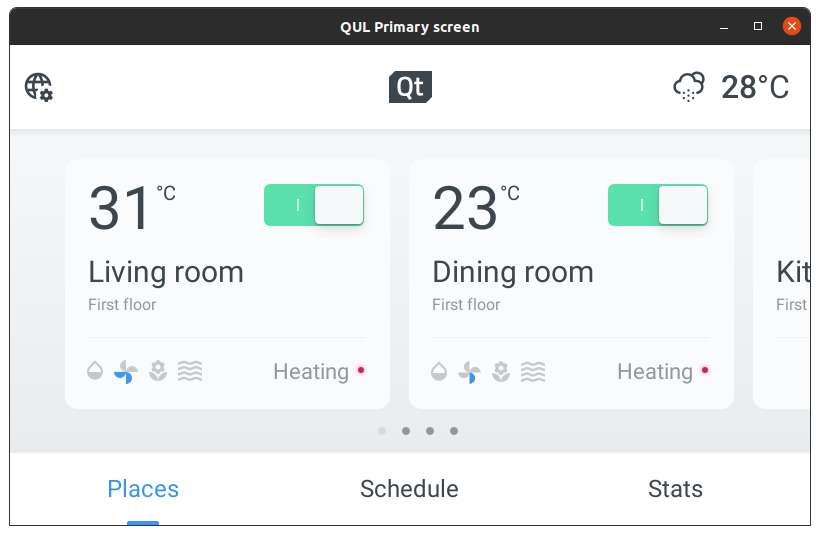
Thermostat アプリケーションのウィンドウは、次のようになります:
Windows での Visual Studio のセットアップ
プロジェクトの設定
プロジェクトを設定するには、「コマンドラインでのセットアップ」セクションの手順に従ってください。
Visual Studio でソリューションを開く
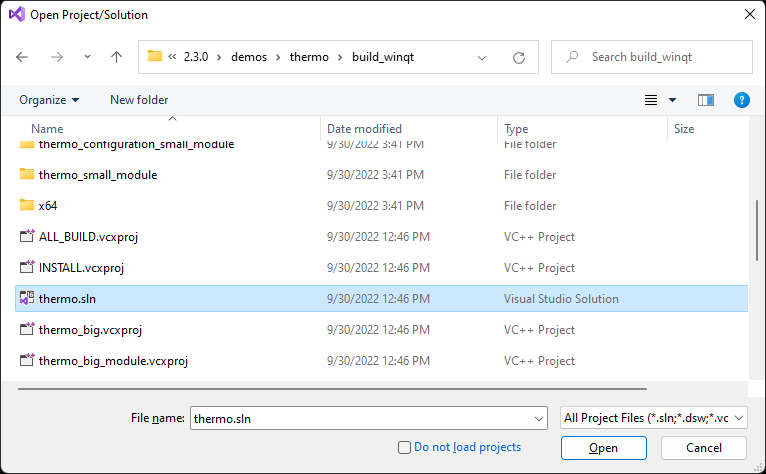
Microsoft Visual Studio を使用してプロジェクトを操作するには、build_winqtフォルダ内にある CMake によって作成されたソリューションを開きます。
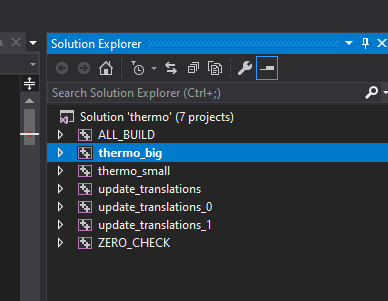
これで、ソリューションのツリー構造が表示されるはずです。
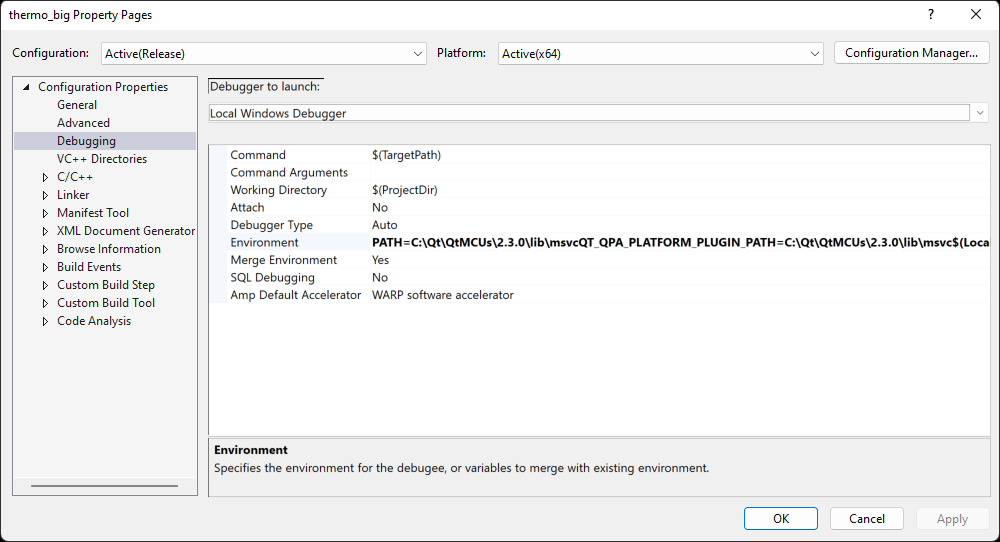
これは Windows 版 Qt プロジェクトであるため、実行には Qt のランタイムライブラリが必要です。ビルドされたアプリケーションでこれらを利用できるようにするには、ランタイム環境を設定する必要があります。その手順は次のとおりです。
- プロジェクトを選択して押し続けるか、右クリックしてコンテキストメニューから [Properties ] を選択します。
- 「General > Debugging 」を選択します。
- 「Environment 」に、Qtライブラリが含まれるディレクトリを指す
PATHおよびQT_QPA_PLATFORM_PLUGIN_PATH変数を追加します。Qtライブラリは、QUL_ROOTのlib\msvcディレクトリにインストールされています。例:PATH=%QUL_ROOT%\lib\msvc QT_QPA_PLATFORM_PLUGIN_PATH=%QUL_ROOT%\lib\msvc
この手順を完了すると(%QUL_ROOT% が C:\Qt\QtMCUs \2 .3.0 に設定されていた場合)、プロジェクトのプロパティウィンドウは次のようになります:
ビルドと実行
変更を適用し、アプリケーションをビルドして実行します。画面上にサーモスタットのデモが表示されるはずです。
特定のQtライセンスの下で利用可能です。
詳細はこちら。
