
코드 편집
Edit 모드에서 코드를 작성하고 탐색합니다.
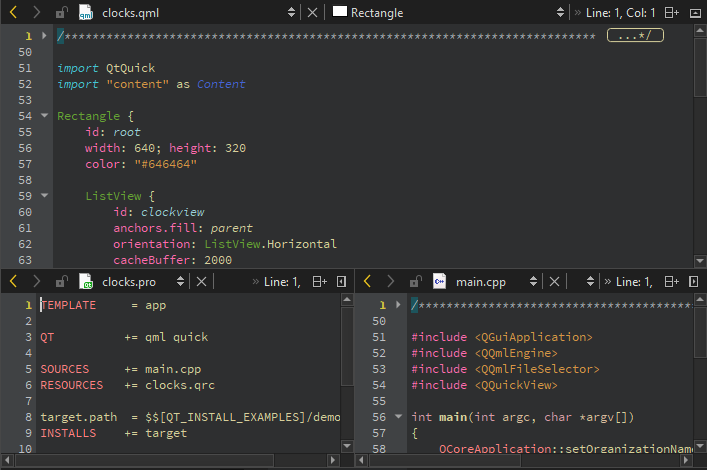
코드 작성
Qt Creator 코드 편집기는 다음과 같은 코드 편집 기능을 제공합니다:
- 의미 기반 강조 표시
Qt Creator 코드 요소와 블록을 강조 표시하여 형식이 올바른 코드를 작성할 수 있도록 도와줍니다. C++이나 QML 이외의 다른 파일 유형에서도 구문 강조 표시 기능을 사용할 수 있습니다.
- 코드 구문 검사
Qt Creator 코드를 작성할 때 오류를 검사하고, 인라인 오류 및 경고 메시지를 표시합니다. 마찬가지로, JSON(JavaScript 객체 표기법) 엔티티 인스턴스의 데이터 구조도 검사합니다. 프로젝트 내의 QML 및 JavaScript 코드에 대해 정적 검사를 실행하여 일반적인 문제를 찾아보세요.
- 코드 자동 완성
Qt Creator 사용자가 입력할 내용을 예측하여 요소, 속성 및 ID에 대한 코드와 코드 스니펫을 완성해 줍니다.
- 텍스트 또는 코드 들여쓰기
Qt Creator C++, QML 또는 Nim(실험적) 코드가 포함된 파일과 기타 텍스트 파일에 대해 사용자가 별도로 지정한 규칙에 따라 텍스트와 코드의 들여쓰기를 조정합니다.
코드 탐색
에디터 보기를 분할하여 여러 파일을 동시에 작업하고, 다음 방법들을 통해 파일과 심볼 사이를 이동할 수 있습니다:
- 로케이터를 사용하여 해당 위치로 이동합니다.
- 사이드바의 보기를 사용합니다.
- ‘ Edit ’ 및 ‘ Window ’ 메뉴를 이용하십시오.
- 키보드 단축키를 사용하세요.
- 코드를 북마크로 지정하세요.
- 편집기 도구 모음에서 버튼을 선택하십시오.
탭 기반 편집기 사용
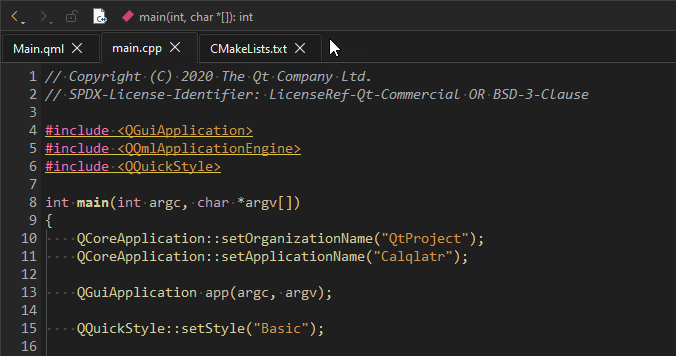
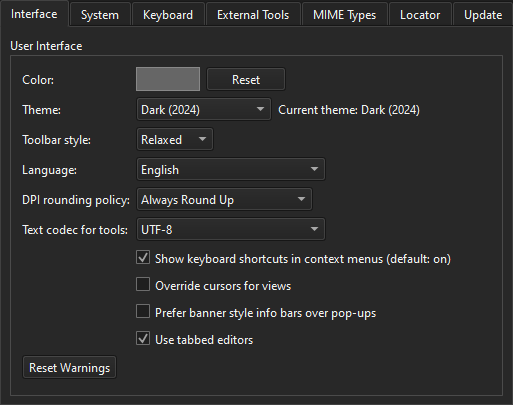
편집기에서 파일을 별도의 탭으로 열려면, ‘ Preferences ’ > ‘ Environment ’ > ‘ Interface ’로 이동한 다음, ‘ Use tabbed editors ’를 선택하십시오.
Edit 모드에서 이전 또는 다음 탭으로 이동하려면, Window 로 이동한 후 Previous Tab (Ctrl+Alt+오른쪽) 또는 Next Tab (Ctrl+Alt+왼쪽)을 선택하십시오.
탭을 탭 모음의 맨 앞으로 고정하려면 탭을 마우스 오른쪽 버튼으로 클릭하고 ‘ Pin ’를 선택하십시오. 탭 고정을 해제하려면 ‘  (Unpin)’를 선택하십시오.
미니맵 사용
코드를 시각적으로 탐색하려면, 편집기 옆에 파일 내용의 개요를 표시하는 미니맵을 사용할 수 있습니다.
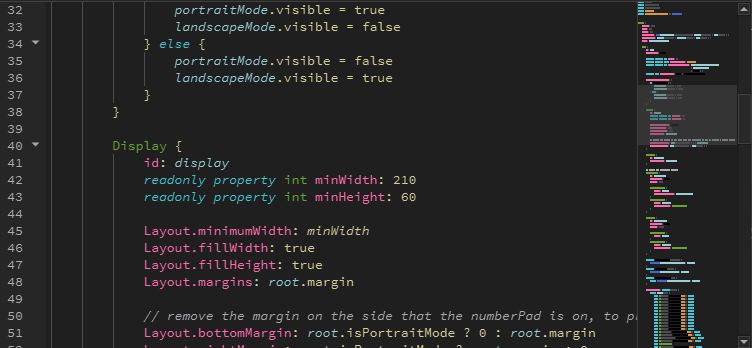
에디터에 미니맵을 표시하려면 ‘ Preferences ’ > ‘ Text Editor ’ > ‘ Display ’로 이동한 다음, ‘ Enable minimap ’를 선택하세요.
편집기 도구 모음
에디터 도구 모음은 상황에 따라 달라지며, 현재 에디터에 열려 있는 파일과 관련된 항목을 표시합니다.
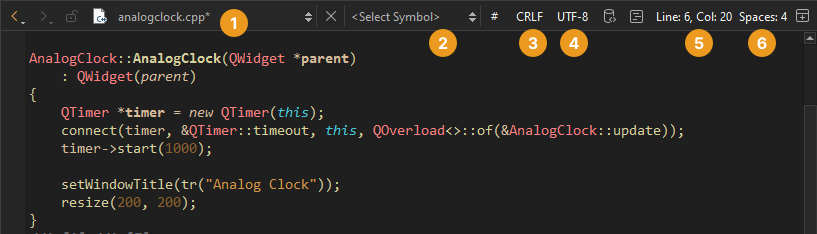
C++ 소스 파일이 열려 있을 때의 편집기 도구 모음
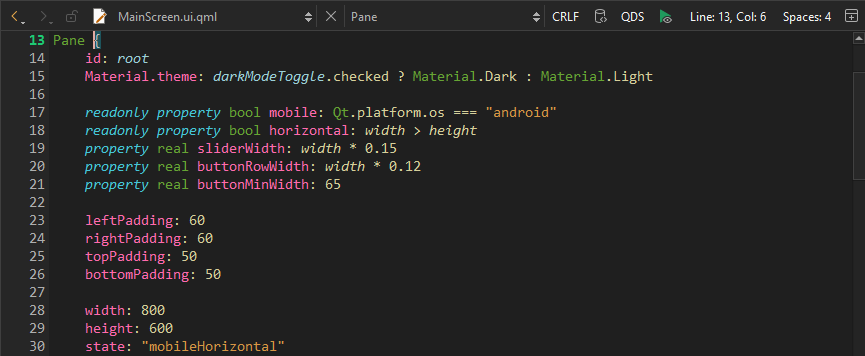
QML UI 파일이 열려 있을 때의 편집기 도구 모음
| 버튼 또는 필드 | 용도 | 자세히 보기 |
|---|---|---|
 (Go Back) 또는 (Go Back) 또는  (Go Forward) (Go Forward) | 위치 기록을 앞뒤로 탐색합니다. | |
 | 현재 열려 있는 파일을 표시합니다. | 파일 간 이동 |
 | 현재 심볼을 표시합니다. | 심볼로 이동 |
| # | 활성 구문 분석 컨텍스트를 변경합니다. | 파일 구문 분석 |
 | Windows 줄 끝 기호(CRLF)와 Unix 줄 끝 기호(LF) 간에 전환합니다. | 줄 끝 처리 방식 선택 |
 | 파일 인코딩을 변경합니다. | 텍스트 인코딩 변경 |
 | 현재 프로젝트의 언어 서버(예: clangd)를 확인하고, 다시 시작하고, 다른 서버를 선택하고, Qt Creator 와 언어 서버 간의 통신 상태를 확인하고, 서버 기능을 확인하고, 언어 서버 기본 설정을 지정할 수 있습니다. | 언어 서버 관리 |
| QDS | Qt Design Studio 에서 UI 파일(.ui.qml)을 엽니다. | Qt Design Studio 문서 |
 | 애플리케이션에서 QML 코드 변경 사항을 실시간으로 미리 봅니다. | 데스크톱에서 QML 파일 미리 보기 |
 | Clang-Tidy 또는 Clazy를 실행하여 현재 열려 있는 파일을 분석합니다. | Clang-Tidy 및 Clazy로 코드 분석하기 |
 | 현재 파일의 특정 행과 열로 이동할 수 있습니다. 행 및 열 표시기는 선택된 텍스트의 선택 영역 길이를 포함하여 현재 커서 위치에 대한 정보를 보여줍니다. | |
 | 명령을 선택하여 현재 선택 영역의 들여쓰기를 자동으로 조정하고 들여쓰기 설정을 변경할 수 있습니다. | 탭 환경 설정 |
숨기기 옵션
편집기 도구 모음에서 파일 인코딩, 줄 끝 기호 및 탭 크기 필드를 표시하거나 숨기려면, [ Preferences ] > [ Text Editor ] > [ Display]로 이동하십시오.
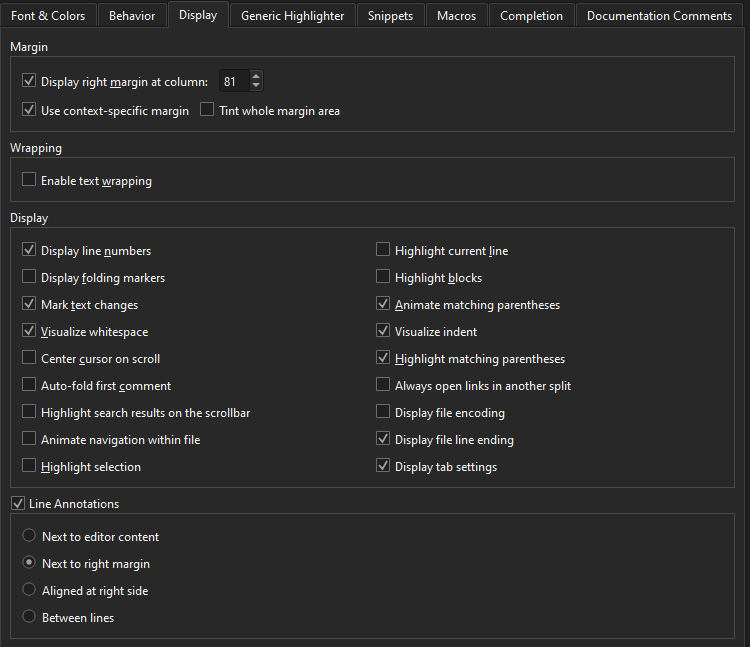
도구 모음 항목 주변에 공간 추가
툴바 항목 주위에 더 많은 공간을 추가하려면, ‘ Preferences ’ > ‘ Environment ’ > ‘ Interface ’로 이동한 다음, ‘ Toolbar style ’ 필드에서 ‘ Relaxed ’를 선택하십시오.
뷰 크기 조정
에디터 뷰 및 분할 영역의 크기를 조정하려면 커서를 뷰 또는 분할 영역의 가장자리로 이동하십시오. 커서 모양이 변하면 뷰 또는 분할 영역의 가장자리를 다른 위치로 드래그하십시오.
커서가 변하지 않으면 ‘ Preferences ’ > ‘ Environment ’ > ‘ Interface ’로 이동하여 ‘ Override cursors for views ’을 선택하십시오.
파일 정보 복사
열려 있는 파일을 관리하는 명령이 포함된 컨텍스트 메뉴를 열려면, 파일 이름이나 도구 모음의 아이콘(1)을 마우스 오른쪽 버튼으로 클릭하십시오. 이 메뉴에는 ‘ File ’ 메뉴와 동일한 명령 외에도, 현재 파일의 경로와 이름, 그리고 커서가 위치한 줄 번호를 클립보드에 복사하는 명령인 ‘ Copy Full Path ’, ‘ Copy File Name ’ 및 ‘ Copy Path and Line Number ’이 포함되어 있습니다.
선택된 줄 편집
Edit 모드에서 Edit > Advanced 로 이동하여 편집기에서 선택한 텍스트 줄을 편집할 수 있습니다:
- 선택한 줄을 복제하려면 ‘ Duplicate Selection ’로 이동합니다.
- 복제된 줄을 주석으로 서식 지정하려면 Duplicate Selection and Comment 로 이동하십시오.
- 선택한 텍스트를 소문자로 변경하려면 Lowercase Selection 로 이동하거나 Alt+U를 누르십시오.
- 선택한 텍스트를 대문자로 변경하려면 Uppercase Selection 로 이동하거나 Alt+Shift+U를 누르십시오.
- 선택한 줄을 알파벳순으로 정렬하려면 Sort Selected Lines 로 이동하거나 Alt+Shift+S를 선택하십시오.
- 다중 커서 편집을 위해 선택한 텍스트가 다음에 나타나는 위치에 커서를 추가하려면 Add Next Occurrence to Selection 로 이동하거나 Ctrl+D를 누르세요.
참조 : 코드 편집 방법, 언어 서버 관리 방법, 로케이터를 이용한 탐색, 키보드 단축키, 사이드바 표시 및 숨기기.
Copyright © The Qt Company Ltd. and other contributors. Documentation contributions included herein are the copyrights of their respective owners. The documentation provided herein is licensed under the terms of the GNU Free Documentation License version 1.3 as published by the Free Software Foundation. Qt and respective logos are trademarks of The Qt Company Ltd in Finland and/or other countries worldwide. All other trademarks are property of their respective owners.
