
다음 환경에서 실행 Qt Application Manager
설정을 완료했다면 Qt Application Manager설정을 완료했다면, 데스크톱, 원격 범용 SSH 리눅스 대상, 또는 Boot to Qt 장치에서 애플리케이션을 배포, 실행 및 디버그할 수 있습니다. 애플리케이션은 내장 애플리케이션이거나 타사 애플리케이션일 수 있습니다. 전자는 시스템 UI 또는 기본 설치의 일부인 반면, 후자는 동적으로 설치, 업데이트 및 제거됩니다.
참고: 실험용 애플리케이션 관리자(Application Manager) 플러그인을 사용하려면 이를활성화해야 합니다 .
Qt Application Manager 프로젝트를 빌드하고 배포한 후, 시스템 UI에서 선택한 앱을 실행하려면:
- 애플리케이션 관리자 프로젝트를 엽니다.
- Projects > Build & Run 에서 사용할 Qt 버전과 기기를 지정하는 키트를 선택합니다.
- ' Preferences ' > ' Devices '로 이동하여 기기와 연결을 지정합니다.
- Projects > Build & Run 에서 선택한 키트를 사용하여 애플리케이션을 배포하고 실행하기 위한 설정을 지정합니다.
- 키트 선택기에서 실행 대상으로 ‘
 (Run)’을 선택하십시오.
'Application Output' 뷰에서 명령줄 출력을 확인할 수 있습니다. 이 뷰에서 애플리케이션을 시작, 중지 및 디버그할 수 있습니다.
Linux에서 다중 프로세스 애플리케이션을 실행하면 중지할 수 있는 새 프로세스가 시작됩니다. 애플리케이션이 qml-inprocess 유형의 런타임을 사용하거나 Windows 또는 macOS에서 실행 중인 경우, 개별 프로세스로 디버깅할 수 없습니다. 그러나 시스템 UI의 일부로 디버깅할 수는 있습니다.
실행 대상에 대해 디버깅을 설정하면 디버깅이 투명하게 작동합니다.
애플리케이션 관리자 CMake 함수
Qt 6.7부터는 CMake를 빌드 시스템으로 사용할 때, ` CMakeLists.txt ` 파일에서 다음 함수를 사용하여 어떤 애플리케이션을 내장 패키지로 생성하고 어떤 애플리케이션을 설치 가능한 패키지로 생성할지 지정해야 합니다:
설치 사용자 지정
선택한 키트를 사용하여 애플리케이션을 배포하고 실행하기 위한 설정을 변경하려면 Projects > Deploy Settings 로 이동하십시오.
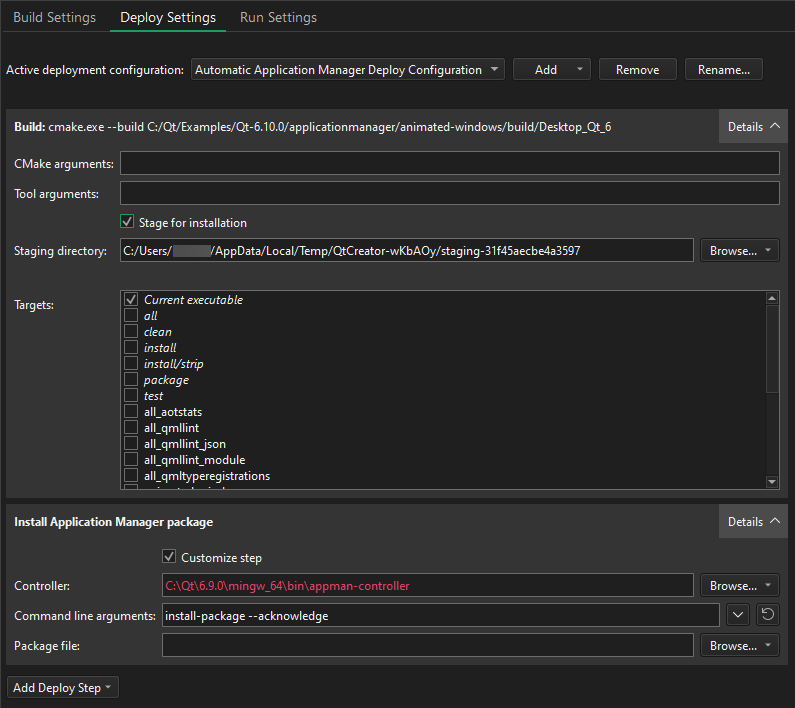
자동 배포 구성 선택
애플리케이션 관리자 프로젝트에서 타깃마다 서로 다른 배포 메커니즘이 필요합니다. 시스템 UI는 기본 배포 구성을 사용하여 배포되는 반면, 모든 애플리케이션 관리자 패키지는 자동 애플리케이션 관리자 배포 구성을 사용하며, 이 구성은 설치 가능한 패키지를 시작해야 할 때 패키지 자체만 배포합니다.
현재 실행 구성이 변경되면 적절한 배포 구성이 자동으로 선택됩니다.
배포 구성
Active deployment configuration 에서, Automatic Application Manager Deploy Configuration 는 필요한 CMake 및 도구 인자와 함께 Targets 를 실제 Build 명령에 추가합니다. 키트 선택기에서 대상을 선택하여 애플리케이션을 배포하고 실행할 수 있습니다.
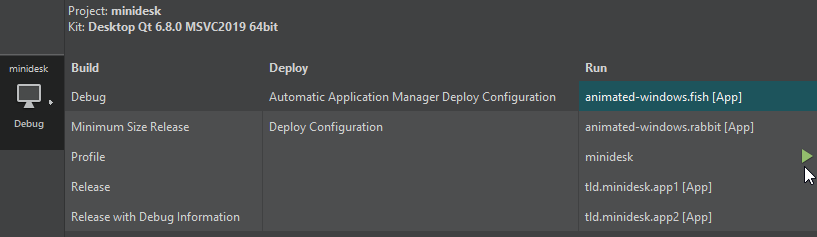
설치 설정
Install Application Manager Package 에서는 install-package 명령을 사용자 정의할 수 있습니다.
Qt Creator 이 명령은 키트(툴체인)의 컴파일러를 사용하여 애플리케이션을 빌드합니다. 그런 다음, 대상 시스템에서 실행 중이어야 하는 ` Controller ` 실행 파일을 사용하여 애플리케이션 패키지를 대상 시스템에 설치합니다. 이 명령은 ` Qt Application Manager`와 함께 제공됩니다.
Command line arguments 에서 --acknowledge 인수는 설치를 자동으로 승인합니다. 시스템 UI에 확인 대화 상자가 구현되어 있는 경우, 이 플래그를 제거하여 패키지 설치 시 사용자에게 대화 상자를 표시할 수 있습니다.
다른 패키지를 설치하려면 ‘ Customize step ’를 선택한 다음, ‘ Package file ’에 패키지 파일의 경로를 입력하십시오.
애플리케이션 관리자 실행 설정
애플리케이션 실행 설정을 지정하려면 ‘ Projects ’ > ‘ Run Settings ’로 이동하십시오.
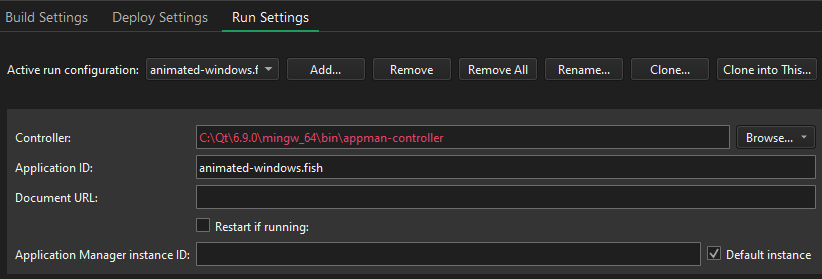
다음 표는 각 애플리케이션의 실행 설정을 요약한 것입니다.
| 설정 | 값 |
|---|---|
| Controller | 애플리케이션 패키지를 대상 시스템에 설치하는 컨트롤러의 경로입니다. Boot to Qt 장치에서 애플리케이션을 실행할 때, 여기에서 장치 ID를 확인할 수 있습니다. |
| Application ID | ApplicationManager 애플리케이션의 ID입니다. |
| Document URL | 이 URL은 시작된 애플리케이션으로 전달되며, 애플리케이션은 이를 사용하여 전달된 파일 URL을 여는 등의 작업을 시작할 수 있습니다. |
| Application Manager instance ID | 이 애플리케이션 관리자 인스턴스의 이름입니다. 여러 인스턴스를 동시에 실행 중이고 컨트롤러에서 해당 인스턴스를 지정해야 하는 경우에만 유용합니다. 동일한 ID를 가진 인스턴스를 구별하기 위해 이 ID 뒤에 고유 번호가 추가됩니다. 실행 중인 애플리케이션 관리자 인스턴스가 여러 개인 경우, |
| Default instance | 항상 기본 인스턴스와 통신합니다. |
애플리케이션 분석
xml-ph-0000@deepl.internal 애플리케이션에서 발생하는 일반적인 성능 문제(예: 속도 저하, 응답 없음, 사용자 인터페이스 끊김 현상)의 원인을 찾기 위해 QML Profiler 를 사용하여 속도 저하, 응답 없음, 사용자 인터페이스 끊김 등 Qt Quick 애플리케이션에서 흔히 발생하는 성능 문제의 원인을 찾으십시오. 인프로세스 런타임을 개별 프로세스로 프로파일링할 수는 없습니다.
성능 분석기를 사용하여 애플리케이션의 CPU 및 메모리 사용량을 분석하십시오.
참조: 프로젝트용 키트 활성화, 플러그인 활성화 및 비활성화, Boot to Qt 용 개발 방법, 원격 Linux용 개발 방법, 애플리케이션 실행, 디버깅, 디버거, Boot to Qt 장치용 개발, 원격 Linux 장치용 개발, QML 애플리케이션 프로파일링 및 키트 관리.
Copyright © The Qt Company Ltd. and other contributors. Documentation contributions included herein are the copyrights of their respective owners. The documentation provided herein is licensed under the terms of the GNU Free Documentation License version 1.3 as published by the Free Software Foundation. Qt and respective logos are trademarks of The Qt Company Ltd in Finland and/or other countries worldwide. All other trademarks are property of their respective owners.
