
데스크톱에서 실행
키트에 대해 선택한 ‘실행 장치’ 에서 애플리케이션을 실행하기 위한 설정을 지정하려면, ‘ Projects ’ > ‘ Run Settings ’로 이동하십시오.
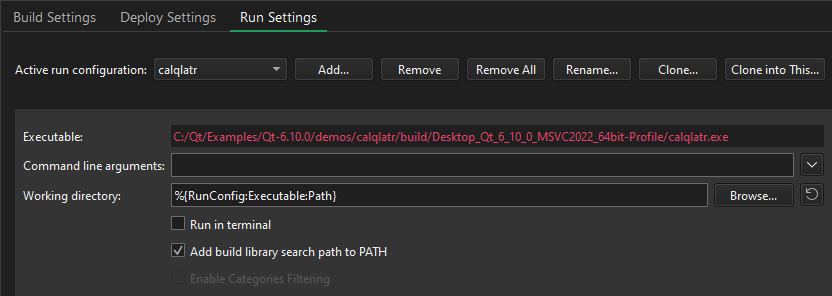
작업 디렉터리
실행 파일에 전달할 명령줄 인수와 사용할 작업 디렉터리를 지정할 수 있습니다. 작업 디렉터리는 기본적으로 빌드 결과 디렉터리로 설정됩니다.
Deploy Settings > Add Deploy Step > CMake Install 를 선택하여 설치 옵션을 추가합니다. 이 옵션은 생성된 빌드 시스템이나 네이티브 빌드 도구를 사용하지 않고 설치를 실행합니다. Qt Creator 는 --install 시그니처에 ‘ Working directory ’ 필드의 값을 설치 디렉터리로 자동으로 추가합니다.
터미널에서 실행
콘솔 애플리케이션의 경우 ‘ Run in terminal ’를 선택합니다. Linux 및 macOS에서 사용할 터미널을 지정하려면 ‘ Preferences ’ > ‘ Environment ’ > ‘ System ’로 이동합니다. 내부 터미널을 사용하려면 ‘ Preferences ’ > ‘ Terminal ’ > ‘ Use internal terminal ’로 이동합니다.
링커 라이브러리
애플리케이션을 빌드할 때, ` Qt Creator `는 링커가 애플리케이션이 링크하는 라이브러리를 찾을 디렉터리 목록을 생성합니다. 기본적으로, 링크된 라이브러리는 ` Qt Creator `가 실행하려는 실행 파일이 인식할 수 있도록 설정됩니다. 일반적으로 이 옵션을 비활성화해야 하는 경우는 원치 않는 부작용이 발생하거나, make install 와 같은 배포 단계를 사용하며, Qt Creator 없이 실행될 때도 배포된 애플리케이션이 라이브러리를 찾을 수 있도록 보장해야 할 때뿐입니다.
현재 프로젝트에 대해 라이브러리 링크를 비활성화하려면 ‘ Add build library search path to PATH ’의 선택을 해제하십시오. 모든 프로젝트에 대해 라이브러리 링크를 비활성화하려면 ‘ Preferences ’ > ‘ Build & Run ’ > ‘ General ’로 이동한 후 ‘ Add linker library search paths to run environment ’의 선택을 해제하십시오.
링크된 프레임워크 디버깅
macOS에서 Qt 프레임워크 자체와 같은 링크된 프레임워크를 디버그(예: 단계별 실행)하려면 ‘ Use debug version of frameworks (DYLD_IMAGE_SUFFIX=_debug) ’를 선택하십시오. 애플리케이션 코드를 디버그할 때는 이 옵션이 필요하지 않습니다.
로깅 범주 필터링
애플리케이션 출력(Application Output)에서 로깅 범주(QLoggingCategory)에 대한 필터링을 활성화하려면 ‘ Enable logging category filtering ’를 선택하십시오.
다른 사용자로 실행
Linux 및 macOS에서 ‘ Run as user ’에서 ‘ Default ’, ‘ root ’ 또는 ‘ Other ’을 선택하여 다른 권한으로 애플리케이션을 빌드, 배포 및 실행할 수 있습니다.
'실행을 위한 프로젝트 구성', '실행할 사용자 정의 실행 파일 지정' 및 '실행 환경 지정'항목도 참조하십시오 .
Copyright © The Qt Company Ltd. and other contributors. Documentation contributions included herein are the copyrights of their respective owners. The documentation provided herein is licensed under the terms of the GNU Free Documentation License version 1.3 as published by the Free Software Foundation. Qt and respective logos are trademarks of The Qt Company Ltd in Finland and/or other countries worldwide. All other trademarks are property of their respective owners.
