
C
スタートInfineon
このトピックでは、Qt Quick Ultralite でサポートされているInfineon プラットフォームを使い始めるために必要なすべての情報を提供します。Qt for MCUs は、Infineon 認定 HMI ツールです。
注記: 開発環境をセットアップする前に、すべての前提条件がインストールされていることを確認してください。
開発環境のセットアップ
Qt Creator IDEの設定
Qt Creator IDEを使用してMCUを開発するには、MCUプラグインが必要です。Qt Online Installer 、Qt for MCUs SDKをインストールすると、デフォルトでMCUプラグインが有効になります。
MCUでアプリケーションをビルドして実行するには、キットを作成する必要があります:
- Edit > Preferences > SDKs > MCU を選択してください。
注: MCU タブが表示されない場合は、Help > About Plugins を選択してプラグインを有効にし、 を再起動してください。 Qt for MCUsプラグインを有効にし、Qt Creator を再起動して変更を適用します。
- まだ設定されていない場合は、Qt for MCUs のインストール・ディレクトリへのパスを指定します。
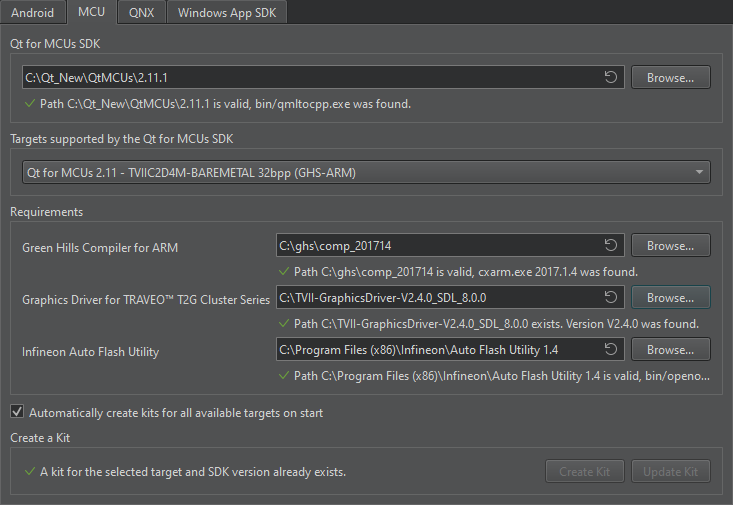
- を選択します。 Target supported by the Qt for MCUs SDK.例えば Qt for MCUs 2.12.0 - TVIIC2D4M-BAREMETAL 32bpp.
- Requirements セクションで、プラットフォーム固有の要件が満たされていることを確認します。
- キットを自動的に作成するには、Automatically create kits for all available targets on start を選択します。
注: Create Kit およびUpdate Kit を使用して、手動でキットを作成/更新することもできます。
- 自動的にキットを作成する場合は、Apply を選択し、Qt Creator を再起動します。
CMake 変数の設定
コマンドプロンプトから開発環境を設定することもできます。Infineon ボード用のアプリケーションを開発する際にQt Quick Ultralite で CMake を使用する方法の詳細については、 Infineon ボード用の CMake マニュアルを参照してください。
ビルド済みQt Quick Ultralite ライブラリを使用したアプリケーションのビルド
Qt Creator IDE を使用したアプリケーションのビルド
- ビルドしたいサンプルの CMake プロジェクトファイルを開きます。
- Configure Project ウィンドウで
- 先ほど作成したキットを選択します。例えば Qt for MCUs 2.12.0 - TVIIC2D4M-BAREMETAL 32bpp.
- Configure Project を選択します。
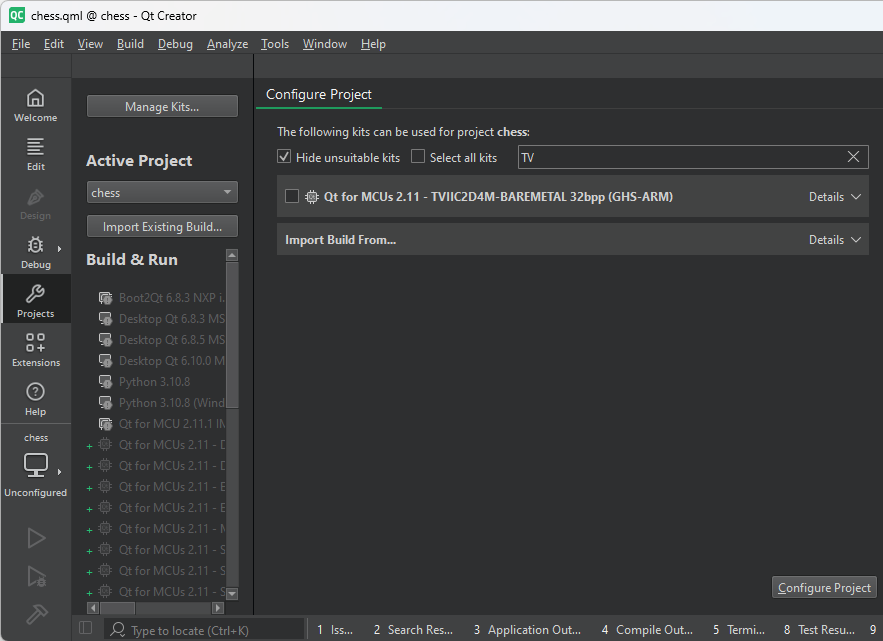
プロジェクトが設定されたら、Run を選択するか、キーボードのCtrl+rを押してバイナリをビルドし、ターゲットにフラッシュします。
注意: Qt Creator を使ったフラッシュは、OpenOCD 互換のデバッグ・プローブでのみ動作します。例として、Infineon KitProg3(通常オンボードに搭載)とMiniProg4はOpenOCD互換です。
コマンドプロンプトを使ったアプリケーションのビルド
コマンドプロンプトからアプリケーションをビルドしてフラッシュすることもできます。
サポートされているInfineon ボードとプラットフォーム、およびターゲット・オペレーティング・システムは、以下の表のとおりです。
| ボード | ターゲット・ボード名 |
|---|---|
| トラベオT2G cyt3dl (4m [216]) | tviic2d4m |
| TRAVEO T2G CY3DL (4M ライトキット) | tviic2d4mlite |
| TRAVEO T2G CYT4DN (6M [327-BGA-REF、327-BGA-REV-B、500-BGA]) | tviic2d6m |
| トラベオT2G CYT4DN(6Mライトキット) | tviic2d6mlite |
| トラベオT2G CYT4DN (6M DDR [500-BGA]) | tviic2d6mddr |
注: tviic2d6m のリビジョンは、QUL_TVIIC2D6M_BOARD_REVISION CMake configure オプションを使用して選択できます。
| プラットフォーム | ターゲット・プラットフォーム名 |
|---|---|
| Bare Metal | baremetal |
以下の例は、minimal のサンプルをtviic2d4m-baremetal 、tviic2d4mlite-baremetal 、tviic2d6m-baremetal 用にビルドする方法を示しています。
QUL_ROOT およびQUL_TOOLS は、以下のコマンドラインの例では、環境変数として設定されているかのように使用されています。例えば
export QUL_ROOT=$HOME/Qt/QtMCUs/2.12.0
export QUL_TOOLS=$HOME/Qt/Tools/QtMCUs
set QUL_ROOT=C:\Qt\QtMCUs\2.12.0
set QUL_TOOLS=C:\Qt\Tools\QtMCUs
cd %QUL_ROOT%\examples\minimal
mkdir build
cd build
cmake .. -G "Ninja" -DQUL_PLATFORM=tviic2d4m-baremetal -DCMAKE_BUILD_TYPE=MinSizeRel -DQul_ROOT=%QUL_ROOT% -DCMAKE_TOOLCHAIN_FILE=%QUL_ROOT%\lib\cmake\Qul\toolchain\ghs-arm.cmake -DQUL_TARGET_TOOLCHAIN_DIR=C:\ghs\comp_201714 -DQUL_BOARD_SDK_DIR=C:\TVII-GraphicsDriver -DINFINEON_AUTO_FLASH_UTILITY_DIR="C:\Program Files (x86)\Infineon\Auto Flash Utility 1.4"
cmake --build .
cd %QUL_ROOT%\examples\minimal
mkdir build
cd build
cmake .. -G "Ninja" -DQUL_PLATFORM=tviic2d4mlite-baremetal -DCMAKE_BUILD_TYPE=MinSizeRel -DQul_ROOT=%QUL_ROOT% -DCMAKE_TOOLCHAIN_FILE=%QUL_ROOT%\lib\cmake\Qul\toolchain\ghs-arm.cmake -DQUL_TARGET_TOOLCHAIN_DIR=C:\ghs\comp_201714 -DQUL_BOARD_SDK_DIR=C:\TVII-GraphicsDriver -DINFINEON_AUTO_FLASH_UTILITY_DIR="C:\Program Files (x86)\Infineon\Auto Flash Utility 1.4"
cmake --build .
cd %QUL_ROOT%\examples\minimal
mkdir build
cd build
cmake .. -G "Ninja" -DQUL_PLATFORM=tviic2d6m-baremetal -DCMAKE_BUILD_TYPE=MinSizeRel -DQul_ROOT=%QUL_ROOT% -DCMAKE_TOOLCHAIN_FILE=%QUL_ROOT%\lib\cmake\Qul\toolchain\ghs-arm.cmake -DQUL_TARGET_TOOLCHAIN_DIR=C:\ghs\comp_201714 -DQUL_BOARD_SDK_DIR=C:\TVII-GraphicsDriver -DINFINEON_AUTO_FLASH_UTILITY_DIR="C:\Program Files (x86)\Infineon\Auto Flash Utility 1.4"
cmake --build .
minimal サンプル・アプリケーションのビルドに成功したら、以下のコマンドのいずれかを使用してフラッシュします:
OpenOCD互換プローブを使用する:
自動生成されたフラッシュ・ターゲットを使用する:
cmake --build . --target flash_minimal
コマンド・プロンプトからのフラッシュの詳細については、 Infineon ボードのフラッシュ手順を参照してください。
注意: アプリケーションを正しく起動するためには、適切なブートローダがターゲット・システム上に常に存在する必要があります。詳細については、ブートローダ・フラッシングの説明の章を参照してください。
GDBを使ったデバッグ
デバッグには、GHSプローブ、J-Link Ultra+プローブ、Miniprog4を推奨します。その他のデバッガについては、Infineon またはツールベンダーにお問い合わせください。
注: GDBバックトレースは、Green Hillsコンパイラを使用する場合、不正確または不完全になることがあります。
必要条件
GDBを使用してデバッグするには、GNU Arm GCC 12.3.rel1ツールチェーンが必要です。GNU Arm Embedded Toolchain Downloadsからダウンロードできます。または、GNU ARM GCCツールチェーンは、Qt Online Installer.NET Frameworkでインストールできます。
ModusToolboxを使用する場合、ModusToolbox SetupツールからModusToolbox Tools PackageとともにインストールされたGNU ARM GCCツールチェーンを使用します。インストール後、デフォルトでWindowsではC:\ModusToolbox\tools_3.4\gcc 、Linuxでは/opt/Tools/ModusToolbox/tools_3.4/gcc 。
コンパイル
ビルドされた実行ファイルが必要なDWARF2デバッグ・テーブルを取得するために、コンフィギュレーション時に-DCMAKE_BUILD_TYPE=Debug 。
GDBサーバーの起動
環境変数INFINEON_AUTO_FLASH_UTILITY_DIR を設定する。
INFINEON_AUTO_FLASH_UTILITY_DIR を以下のように設定する。パスはあなたのマシンの正しい場所に合わせる:
set INFINEON_AUTO_FLASH_UTILITY_DIR="C:\Program Files (x86)\Infineon\Auto Flash Utility 1.4"OpenOCD と互換性のあるプローブを使用する:
OpenOCD 互換プローブを使用する場合: OpenOCD 互換プローブを接続した状態で、以下のコマンドを実行する:
.%INFINEON_AUTO_FLASH_UTILITY_DIR%\bin\openocd -s %INFINEON_AUTO_FLASH_UTILITY_DIR%\scripts -f interface/kitprog3.cfg -c "transport select swd" -f target/traveo2_c2d_4m.cfg
%INFINEON_AUTO_FLASH_UTILITY_DIR%\bin\openocd -s %INFINEON_AUTO_FLASH_UTILITY_DIR%\scripts -f interface/kitprog3.cfg -c "transport select swd" -f target/traveo2_c2d_4m.cfg
%INFINEON_AUTO_FLASH_UTILITY_DIR%\bin\openocd -s %INFINEON_AUTO_FLASH_UTILITY_DIR%\scripts -f interface/kitprog3.cfg -c "transport select swd" -f target/traveo2_6m.cfg
J-Linkプローブ付き:
J-LinkプローブをボードのJ-Tagソケットに接続し、以下のコマンドを実行する:
%INFINEON_AUTO_FLASH_UTILITY_DIR%\bin\openocd -s %INFINEON_AUTO_FLASH_UTILITY_DIR%\scripts -f interface/jlink.cfg -c "transport select swd" -f target/traveo2_c2d_4m.cfg
%INFINEON_AUTO_FLASH_UTILITY_DIR%\bin\openocd -s %INFINEON_AUTO_FLASH_UTILITY_DIR%\scripts -f interface/jlink.cfg -c "transport select swd" -f target/traveo2_c2d_4m.cfg
%INFINEON_AUTO_FLASH_UTILITY_DIR%\bin\openocd -s %INFINEON_AUTO_FLASH_UTILITY_DIR%\scripts -f interface/jlink.cfg -c "transport select swd" -f target/traveo2_6m.cfg
デバッグに利用できるコア
OpenOCDがMCUに接続され、GDB接続を待っています。ターミナル出力を見ると、接続可能なポートがいくつかあります。最初はCM0+(Cortex-M0+)コアで、残りはCM7(Cortex-M7)コアです(TRAVEO T2G CYT3DLに1つ、TRAVEO T2G CYT4DNに2つ)。GDBを使用してGDBサーバに接続する場合、デバッグしたいコアに対応するポートを選択します。
Qt for MCUs デフォルトでは、ブートローダにはCM0+ を使用し、アプリケーションには最初のCM7 コアを使用します。
GDBでの接続
これでGDBサーバーに接続し、手順を進めることができる。
環境変数ARMGCC_DIR を設定する。
ARMGCC_DIR を以下のように設定する。パスはあなたのマシンの正しい場所に合わせる:
set ARMGCC_DIR="C:\Qt\Tools\QtMCUs\arm_gcc_12_3_1\bin"
OpenOCD 互換プローブの場合:
%ARMGCC_DIR%\arm-none-eabi-gdb.exe C:/path/to/binary/application.elf -ex "target remote localhost:3334"
(gdb) monitor reset
(gdb) continue
J-Linkプローブ使用時:
注意: これらのボードは ARMbig.LITTLE CPU アーキテクチャをベースにしているため、必ずmonitor traveo2 reset_halt コマンドを使用して再起動してください。
%ARMGCC_DIR%\arm-none-eabi-gdb.exe C:/path/to/binary/application.elf -ex "target remote localhost:3334"
(gdb) monitor traveo2 reset_halt sysresetreq
(gdb) continue
ボード固有の情報
現在サポートされているInfineon ターゲットを以下に示します。Qt Quick Ultraliteでサポートされているすべてのターゲットに関する詳細は、サポートされているターゲットボードと開発ホストを参照してください。
| ハードウェア | ボード | コンパイラ | オペレーティングシステム |
|---|---|---|---|
| TRAVEO T2G | TRAVEO T2G CYT3DL (4M 216)、CYT3DL (4M LITE KIT)、CYT4DN (6M 327)、CYT4DN (6M LITE KIT)、CYT4EN (6M DDR) | IAR Functional Safety Build Tools for Arm V8.22.3およびGreen Hills MULTI Compiler for Embedded ARM 2017.1.4 | Bare Metal |
| TRAVEO T2G | TRAVEO T2G CYT4DN (6M ライトキット) | GNU Arm GCC 11.3.1 | Bare Metal |
