
프로젝트 열기
프로젝트를 열려면 해당 프로젝트의 구성 파일을 여십시오:
CMakeLists.txt또는CMakeCache.txt(CMake).pro(qmake).qbs(Qbs)meson.build(Meson)pyproject.toml(Python)BUILD.gn(Ninja 생성 (GN))Makefile.am(Autotools, 실험적)
부분적으로 지원되는 프로젝트 유형
일부 프로젝트 유형은 지원이 제한적입니다. 이러한 프로젝트를 열려면 해당 확장 기능을 활성화하십시오. 프로젝트를 처음 열 때 Qt Creator 에서 필요한 확장 기능을 제안해 줍니다.
부분적으로 지원되는 프로젝트를 열려면 해당 프로젝트의 구성 파일을 여십시오:
build.xml(Ant)cargo.toml(Cargo).csproj(.NET/C#).gradle또는.gradle.kts(Gradle)Package.swift(Swift)
이러한 프로젝트를 빌드하고 실행하려면, Qt Creator 가 자동으로 생성하는 사용자 지정 구성을 사용하거나, 직접 빌드 및 실행 구성을 설정하거나, Qt Creator 외부에서와 마찬가지로 터미널을 사용하십시오.
프로젝트 파일 열기
다음과 같은 방법으로 프로젝트를 열 수 있습니다.
- File > Open Project 을 선택합니다.
- Welcome 모드에서 Projects 탭을 열고, ‘ Open Project ’(1)을 선택합니다.
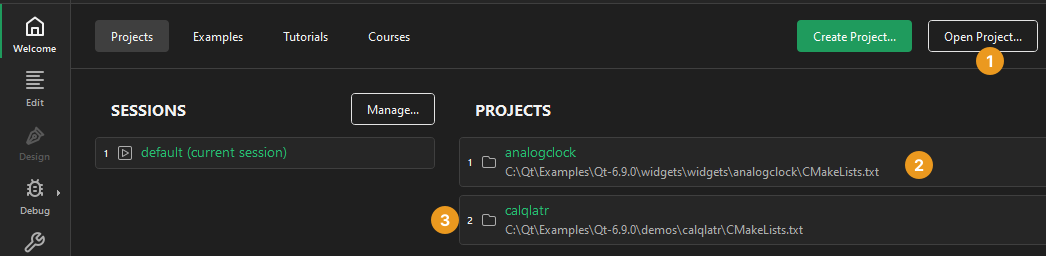
- ' Projects ' 탭에서 최근에 연 프로젝트 목록(2)에서 프로젝트를 선택합니다.
- Welcome 모드에서 Overview 탭의 Recent Projects 에서 최근에 연 프로젝트를 선택합니다.
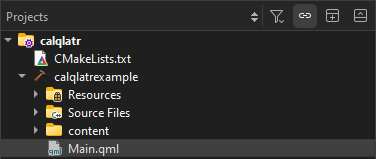
- Projects 뷰에서 마우스 오른쪽 버튼을 클릭하여 컨텍스트 메뉴를 열고, Load Project 을 선택하여 Open Project 대화 상자를 열면, 프로젝트 파일을 선택할 수 있습니다.
- 현재 사용 중인 모드에 따라 다음 키보드 단축키를 사용하십시오:
- 모든 모드에서 Ctrl+O (macOS의 경우Cmd+O )를 눌러 ‘ Open File ’ 대화 상자를 열고, 여기서 프로젝트 파일을 선택할 수 있습니다.
- Windows 및 Linux에서 ‘ Help ’ 모드를 제외한 모든 모드에서는 Ctrl+Shift+O를 눌러 ‘ Open Project ’ 대화 상자를 열고, 여기서 프로젝트 파일을 선택할 수 있습니다.
- ' Welcome ' 모드의 ' Projects ' 탭에서 Ctrl+Shift+숫자 (macOS에서는Cmd+Shift+숫자 )를 누르면, 최근에 열었던 프로젝트 목록(3)에서 해당 번호가 지정된 프로젝트를 선택할 수 있습니다.
디렉터리를 프로젝트로 열기
디렉터리를 프로젝트로 열려면 [ File ] > [ Open Workspace]로 이동합니다.
Qt Creator 는 기본 키트를 사용하여 작업 공간에 대한 빌드 구성을 자동으로 추가합니다. 이 키트는 프로젝트 이름과 파일 제외 필터를 설정하기 위해 디렉터리에 .qtcreator/project.json 프로젝트 파일을 생성합니다. JSON 스키마에 정의된 대로 이 파일에 빌드 및 실행 설정을 추가할 수 있습니다.
JSON 파일이나 작업 공간을 열어 다음 번에 프로젝트를 열 수 있습니다.
디렉터리에 파일을 추가하거나 삭제하면 ‘프로젝트’ 보기의 내용이 자동으로 업데이트됩니다.
워크스페이스에 빌드 구성을 추가하려면:
- ' Projects ' > ' Build Settings'로 이동합니다.
- ' Add ' > ' Build'를 선택합니다.
- 빌드 설정을 지정합니다.
작업 공간의 배포 설정을 지정하려면 Projects > Deploy Settings 로 이동합니다.
워크스페이스의 실행 설정을 지정하려면 Projects > Run Settings 로 이동하십시오.
프로젝트 재구성
Qt Creator 는 프로젝트 빌드에 필요한 정보를 .user 파일에 저장합니다. 기존 프로젝트를 열 때 Qt Creator 에서 해당 파일을 찾을 수 없는 경우, 정보를 입력하라는 메시지가 표시됩니다.
다른 Qt Creator 인스턴스를 사용하여 프로젝트를 생성한 경우, Qt Creator 은 이전 설정을 사용할지 묻습니다. 이 설정은 개발 환경에 따라 다르므로, 한 환경에서 다른 환경으로 복사해서는 안 됩니다. 따라서 ‘ No ’를 선택하고 ‘ Configure Project ’ 탭에서 정보를 다시 입력하는 것이 좋습니다.
프로젝트를 다시 구성하려면:
- Configure Project 에서 프로젝트를 빌드하고 실행할 키트를 선택합니다.
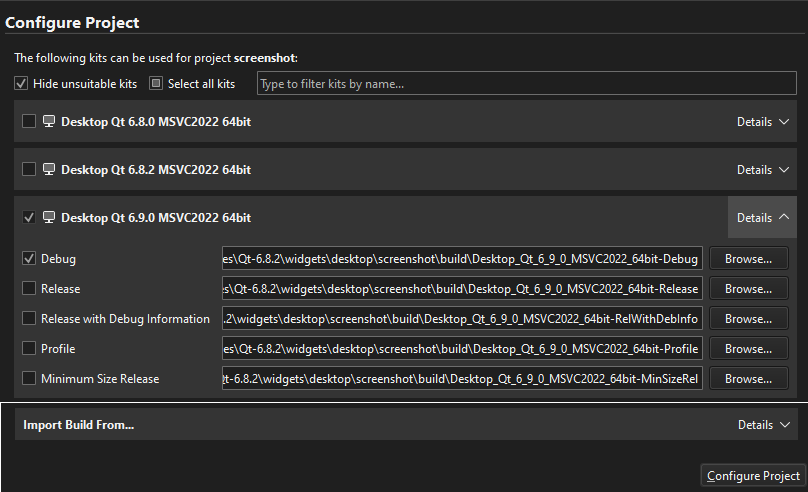
- 각 키트에 대해 프로젝트에 생성할 빌드 구성을 선택합니다.
- ' Configure Project'을 선택합니다.
Configure Project 컴퓨터에 설치하고 ‘ Preferences > Kits ’에서 구성한 키트 목록이 표시됩니다.
프로젝트를 빌드할 계획이 없더라도, C++ 및 QML 코드 모델은 코드 자동 완성 기능을 제공하기 위해 Qt 버전과 컴파일러가 필요합니다. 이를 지정하려면 Preferences 링크를 선택하거나, Preferences > Kits 를 선택하십시오.
Qt for Python 프로젝트는 코드 완성, 강조 표시 및 기타 유용한 기능을 위해 언어 서버 클라이언트에 의존합니다.
Qt Creator 가 특정 키트에 대한 기존 빌드를 찾을 수 없는 경우, 처음부터 새로 시작하여 지정된 디렉터리에 새로운 디버그 및 릴리스 빌드 구성을 생성합니다. Qt Creator 에서는 디렉터리의 이름과 위치를 제안하며, 사용자는 이를 변경할 수 있습니다.
빌드 가져오기
이전에 프로젝트를 빌드한 적이 있다면, Qt Creator 는 기존 빌드 구성을 사용하여 정확히 동일한 빌드를 사용할 수 있게 해줍니다. 빌드를 가져오려면, [ Configure Project ] 탭의 [ Import Build From ] 섹션에서 디렉터리를 지정하고 [ Import]을 선택하십시오.
빌드 구성은 나중에 편집할 수 있습니다. 자세한 내용은 ‘빌드 구성 편집’을 참조하십시오.
진행 상황 정보 표시
Qt Creator 프로젝트의 모든 소스 파일을 구문 분석하고, 의미 분석을 수행하여 탐색 및 사용 위치 찾기 등의 기능에 필요한 정보를 구축합니다. 구문 분석 중에는 진행률 표시줄이 표시됩니다.
상세한 진행 상황 정보를 표시하거나 숨기려면 ‘ Toggle Progress Details ’(1)을 선택하세요.
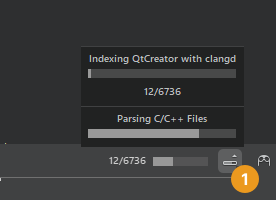
진행률 표시줄을 다른 위치로 드래그할 수 있습니다. 이 위치는 나중에 사용할 수 있도록 저장됩니다. '  '(Pin)를 선택하면 진행률 표시줄을 토글 버튼에 다시 고정할 수 있습니다.
‘확장 기능 활성화’, ‘방법: 빌드 및 실행’, ‘방법: 키트 관리’ 및 ‘키트 관리’항목도 참조하십시오 .
Copyright © The Qt Company Ltd. and other contributors. Documentation contributions included herein are the copyrights of their respective owners. The documentation provided herein is licensed under the terms of the GNU Free Documentation License version 1.3 as published by the Free Software Foundation. Qt and respective logos are trademarks of The Qt Company Ltd in Finland and/or other countries worldwide. All other trademarks are property of their respective owners.
