
Qt 버전 추가
개발용 PC에 여러 버전의 Qt를 설치하고 이를 사용하여 프로젝트를 빌드할 수 있습니다. 예를 들어, 기기 제조업체에서는 자사 기기용 애플리케이션 개발을 위해 특수한 Qt 버전을 제공합니다.
설치된 Qt 버전을 보려면 ‘ Preferences ’ > ‘ Kits ’ > ‘ Qt Versions ’을 선택하십시오.
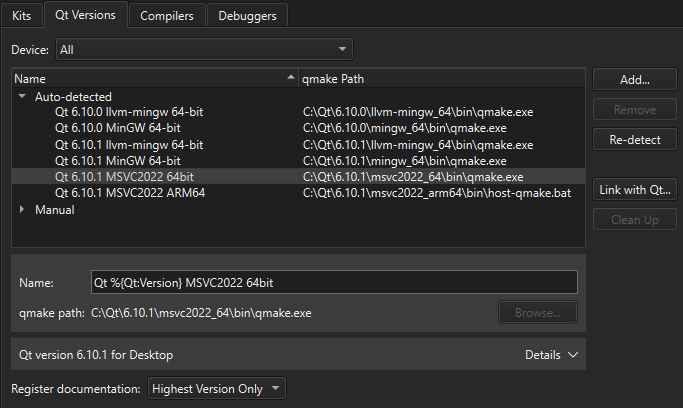
각 Qt 버전에 대한 자세한 정보를 보려면 목록에서 해당 버전을 선택한 다음, [ Qt version for ] 섹션에서 [ Details ]을 선택하십시오.
유효하지 않은 Qt 버전을 제거하려면 ' Clean Up'를 선택하십시오.
설치된 Qt 버전 등록
설치된 Qt 버전을 자동으로 감지하도록 Qt Online Installer 설치된 Qt 버전을 자동으로 감지할 수 있습니다. 그러나 Linux 배포판, macOS의 brew, Windows의 Chocolatey와 같은 다른 패키지 관리자를 통해 시스템에 설치된 Qt나 직접 빌드한 Qt에는 연결할 수 없습니다. 이러한 경우, ‘ Qt Versions ’ 탭에서 ‘ Add ’를 선택하여 ‘Set up new Qt versions’의 지침에 따라 Qt 버전을 수동으로 추가하십시오.
Qt 설치본에 연결하려면:
- ‘ Preferences ’ > ‘ Kits ’ > ‘ Qt Versions ’ > ‘ Link with Qt ’을 선택합니다.
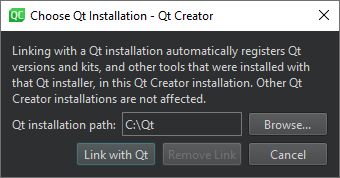
- ' Qt installation path ' 필드에 Qt를 설치한 디렉터리의 경로를 입력합니다.
- Link with Qt 을 선택하면 Qt 설치 디렉터리에 있는 Qt 버전과 키트가 자동으로 등록됩니다.
- Qt Creator 를 다시 시작하려면 ' Restart Now '를 선택하십시오.
자동으로 감지된 Qt 버전 목록을 새로 고치려면 Re-detect 를 선택하십시오.
목록에서 자동으로 감지된 Qt 버전을 제거하려면 ‘ Remove Link ’를 선택하십시오.
Qt Versions 탭의 Automatically Managed 아래에 Qt 버전이 표시되지 않으면 수동으로 설정하십시오.
Preferences > Kits 에서 프로젝트 빌드 및 실행에 사용할 각 키트의 Qt 버전을 지정할 수 있습니다.
새로운 Qt 버전 설정
Qt 버전을 등록하려면 해당 Qt 버전의 qmake 또는 qtpaths 실행 파일이 포함된 디렉터리의 경로를 설정하십시오.
Qt 버전을 추가하려면:
- Preferences > Kits > Qt Versions > Add 을 선택합니다.
원격 Linux 장치나 Docker 환경에서 Qt 버전을 추가하려면 Shift 키를 누른 상태에서 ‘ Add ’을 선택합니다.
- 추가할 Qt 버전에 해당하는 qmake 또는 ‘
qtpaths’ 실행 파일을 선택하십시오. - Qt 버전을 선택하여 보고 편집하십시오.
- Name 필드에서 Qt Creator 가 해당 Qt 버전에 대해 제안하는 이름을 편집합니다.
- qmake path 필드에서 qmake 또는
qtpaths의 위치를 변경할 수 있습니다. - Qt 버전이 QNX용인 경우, [ QNX SDK ] 필드에 QNX SDK의 경로를 입력하십시오.
수동으로 추가한 Qt 버전을 제거하려면, ‘ Manual ’ 목록에서 해당 버전을 선택한 다음 ‘ Remove ’을 선택하십시오.
문서 등록
기본적으로 ‘ Qt Creator ’은 설치된 각 Qt 모듈에 대해 사용 가능한 최신 버전의 문서만 등록합니다.
설치된 모든 Qt 버전의 문서 세트를 등록하려면 ‘ Register documentation ’ 목록에서 ‘ All ’을 선택하십시오. Qt 문서를 전혀 등록하지 않으려면 ‘ None ’을 선택하십시오. 기본 동작은 ‘ Highest Version Only ’입니다.
Qt 설치 문제 해결
Qt Creator 가 특정 Qt 버전의 설치에서 문제를 감지하면, 목록에서 해당 Qt 버전 이름 옆에 경고 및 오류 메시지가 표시됩니다. 해당 Qt 버전을 선택하면 문제에 대한 자세한 정보와 해결 방법을 확인할 수 있습니다.
특정 Qt 버전의 설치 상태를 확인하기 위해, Qt Creator 는 qmake -query 를 호출하여 출력에 언급된 디렉터리가 존재하는지 확인합니다. Qt Online Installer 를 사용하여 Qt를 설치한 경우, Qt Maintenance Tool 를 실행하여 업데이트를 확인하거나 Qt 버전을 재설치하십시오.
직접 빌드한 Qt 버전
직접 빌드한 Qt 버전으로 프로젝트를 빌드하려면 ‘새 Qt 버전 설정’에 설명된 대로 해당 버전을 추가하십시오.
사용 중인 Qt는 다음의 최소 요구 사항을 충족해야 합니다:
- qmake는
-query명령줄 인수를 인식하는 실행 파일이어야 합니다. bin및include디렉터리가 존재해야 합니다. Qt Creator 는qmake -query를 실행하여 이러한 디렉터리를 가져옵니다.
해당 Qt 버전에 맞는 키트를 추가하고 CMake용으로 구성하십시오.
Qt Creator 다음과 같은 경우 경고가 표시됩니다:
libQtCore.so이 누락되어 Qt Creator 가 ABI를 감지할 수 없는 경우 경고가 발생합니다.toolchain.cmake파일이 누락된 경우. 예를 들어, x86 플랫폼용으로-static옵션을 사용하여 Qt를 빌드한 경우입니다.
다음과 같이 시도해 보십시오:
- 빌드 디렉터리에서
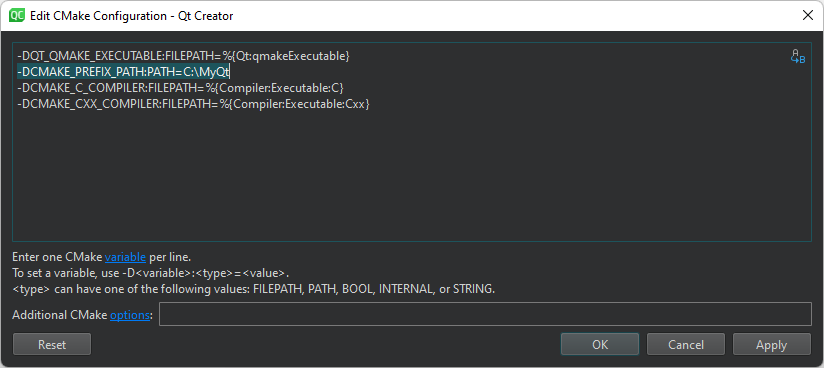
make install을 실행하여 Qt를 구성된 위치에 설치하십시오. - Preferences > Kits > Kits > CMake Configuration 에서
CMAKE_PREFIX_PATH변수의 값을 Qt를 설치한 위치로 설정하십시오.
‘키트 관리 방법’ 및 ‘키트 관리’항목도 참조하십시오 .
Copyright © The Qt Company Ltd. and other contributors. Documentation contributions included herein are the copyrights of their respective owners. The documentation provided herein is licensed under the terms of the GNU Free Documentation License version 1.3 as published by the Free Software Foundation. Qt and respective logos are trademarks of The Qt Company Ltd in Finland and/or other countries worldwide. All other trademarks are property of their respective owners.
