
컴파일러 추가
여러 32비트 및 64비트 플랫폼에서 Qt 애플리케이션을 개발할 수 있습니다. 일반적으로 GCC, 공급업체에서 제공하는 컴파일러 또는 타사 컴파일러를 사용하여 각 플랫폼에서 Qt 애플리케이션을 빌드할 수 있습니다. Qt Creator 에서는 키트가 특정 플랫폼용 애플리케이션을 빌드하고 실행하는 데 필요한 컴파일러 및 기타 도구를 지정합니다.
Qt Creator 는 시스템에 설치된 컴파일러를 자동으로 감지하거나 Qt Online Installer 등록하여 ‘ Preferences ’ > ‘ Kits ’ > ‘ Compilers ’에 나열합니다.
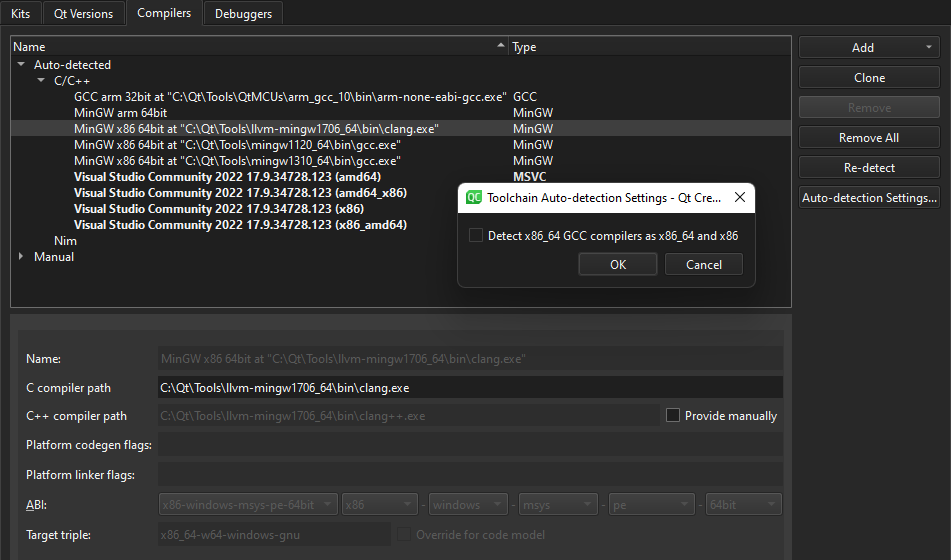
자동으로 감지된 컴파일러 목록을 새로 고치려면 Re-detect 를 선택하십시오.
참고: macOS에서 ccache C/C++ 컴파일러 캐시는 Homebrew 또는 MacPorts를 사용하여 설치한 경우에만 자동으로 감지됩니다. MacPorts를 사용하는 경우, MacPorts 위키의 ‘ccache 활성화 방법’에 설명된 대로 심볼릭 링크를 생성해야 합니다.
컴파일러 재탐지
Qt Creator 가 x86_64 GCC 컴파일러를 감지하면, 네이티브 x86_64 타깃에 대한 인스턴스를 설정합니다. 전용 크로스 컴파일러를 사용하지 않고 32비트 x86 바이너리도 생성할 계획이라면, ‘ Auto-detection Settings ’ > ‘ Detect x86_64 GCC compilers as x86_64 and x86 ’을 선택하십시오. 그런 다음 ‘ Re-detect ’을 선택하여 자동으로 감지된 컴파일러 목록을 새로 고치십시오.
수동으로 추가한 컴파일러를 제거하려면 ‘ Remove ’ 또는 ‘ Remove All ’를 선택하십시오.
C 또는 C++ 컴파일러 추가
C 또는 C++ 컴파일러를 추가하려면:
- ' Preferences ' > ' Kits ' > ' Compilers'를 선택합니다.
- 새 컴파일러를 추가하려면 ‘ Add ’를, 선택한 컴파일러의 다른 버전을 추가하려면 ‘ Clone ’를 선택합니다.
- 목록에서 컴파일러를 선택하십시오.
- 선택한 컴파일러에 따라컴파일러 기본 설정을 지정합니다.
지원되는 컴파일러
다른 컴파일러를 사용하거나 자동으로 감지된 컴파일러의 다른 버전을 사용하여 애플리케이션을 빌드하기 위해 다음 컴파일러를 추가할 수 있습니다.
| 컴파일러 | 설명 |
|---|---|
| Clang | Windows, Linux 및 macOS용 LLVM 컴파일러의 C, C++, Objective C 및 Objective C++ 프론트엔드입니다. |
| clang-cl | Visual C++ 컴파일러( cl.exe)와 호환되는 Clang의 대체 명령줄 인터페이스입니다. |
| GCC (GNU 컴파일러 컬렉션) | Linux 및 macOS용 컴파일러입니다. |
| ICC (Intel C++ Compiler) | C 및 C++ 컴파일러 모음입니다. 현재 Qt Creator 에서는 Linux 및 macOS에서 사용할 수 있는 GCC 호환 버전만 지원됩니다. |
| MinGW (Minimalist GNU for Windows) | Windows 환경에서 네이티브 Microsoft Windows 애플리케이션 개발에 사용하기 위해 GCC와 GNU Binutils를 포팅한 네이티브 소프트웨어입니다. MinGW는 Qt Creator 및 Windows용 Qt와 함께 배포됩니다. |
| MSVC (Microsoft Visual C++ 컴파일러) | Microsoft Visual Studio와 함께 설치되는 C++ 컴파일러입니다. |
| Nim | Windows, Linux 및 macOS용 Nim 컴파일러입니다. |
| QCC | QNX용 C++ 애플리케이션을 컴파일하기 위한 인터페이스입니다. |
| 사용자 정의 | 나열된 컴파일러 및 원격 컴파일러 이외의 것. |
emscripten 컴파일러는 WebAssembly로 컴파일하기 위한 툴체인입니다.
베어메탈 컴파일러
또한, Qt Creator Bare Metal 디바이스 플러그인은 다음 컴파일러를 지원합니다.
| 컴파일러 | 설명 |
|---|---|
| IAR EW | 다양한 IAR Embedded Workbench 개발 환경의 C 및 C++ 베어 메탈 컴파일러 그룹입니다. 현재 지원되는 아키텍처는 8051, AVR, Arm™, STM8 및 MSP430 입니다. |
| Keil | 다양한 Keil 개발 환경에 포함된 C 및 C++ 베어메탈 컴파일러 모음입니다. 현재 지원되는 아키텍처는 8051 및 Arm 입니다. |
| SDCC | 다양한 아키텍처를 지원하는 최적화형 C 베어메탈 컴파일러입니다. 현재 지원되는 아키텍처는 8051 및 STM8 입니다. |
MinGW 컴파일 오류 해결
컴파일 출력(Compile Output )에 표시된 오류 메시지에 슬래시가 누락된 경로(예: C:QtSDK)가 포함되어 있다면, PATH 변수를 확인하십시오. 명령줄에서 다음 명령을 입력하십시오:
where sh.exe
where make.exe
where mingw32-make.exe
이 명령어에 경로가 표시된다면, 이는 Windows 관례와는 다르지만 Cygwin 또는 MinGW 기반 툴체인 설치 과정에서 전역 PATH 변수에 해당 경로가 추가되었음을 의미합니다.
타사 툴체인을 계속 사용하려면, 필요한 경로를 추가하는 새로운 셸 링크를 생성하십시오(Visual Studio 및 Qt에서 수행하는 방식과 동일). 이 셸 링크는 cmd.exe 을 가리켜야 합니다:
C:\Windows\System32\cmd.exe /K C:\path_to\myenv.bat
여기서 /K 매개변수는 bat 파일에 지정된 명령을 실행합니다.
myenv.bat 파일을 path_to에 생성하십시오. 이 위치는 사용하기 편리한 곳이어야 합니다. 파일 내에서 툴체인의 경로를 지정하십시오. 예를 들어,
set PATH=C:\path1;C:\path2;%PATH%
여기서 path1과 path2는 툴체인 경로입니다.
마지막으로, 전역 PATH에서 해당 경로를 제거하고, 컴퓨터를 재부팅한 후 where 명령을 다시 실행하여 전역 PATH가 이제 정리되었는지 확인하십시오.
셸 링크를 사용하여 타사 툴체인의 도구를 실행할 수 있습니다.
‘방법: 키트 관리’, ‘키트 관리’, ‘ Bare Metal 기기용 개발’ 및 ‘지원되는 플랫폼’항목도 참조하십시오 .
Copyright © The Qt Company Ltd. and other contributors. Documentation contributions included herein are the copyrights of their respective owners. The documentation provided herein is licensed under the terms of the GNU Free Documentation License version 1.3 as published by the Free Software Foundation. Qt and respective logos are trademarks of The Qt Company Ltd in Finland and/or other countries worldwide. All other trademarks are property of their respective owners.
