
C
PropertyAnimation QML Type
プロパティ値の変化をアニメーション表示します。詳細...
| Import Statement: | import QtQuick |
| Since: | Qt Quick Ultralite 1.0 |
| Inherits: | |
| Inherited By: | ColorAnimation, CoordinateAnimation, NumberAnimation, RotationAnimation, and TimelineAnimation |
プロパティ
- duration : int
- easing
- easing.bezierCurve : list<real>
- easing.type : enumeration
- from : variant
- properties : string
- property : string
- target : Object
- to : variant
詳細な説明
PropertyAnimation は、プロパティの値の変化をアニメーション化する手段を提供します。
これを使用して、以下のさまざまな方法でアニメーションを定義できます:
- Transition
例えば、状態の変化の結果として
xやyプロパティが変更されたオブジェクトを、InOutQuadのイージングカーブを使用してアニメーション化するには:Item { id: root Rectangle { id: rect width: 100; height: 100 color: "red" } states: State { name: "moved" PropertyChanges { target: rect; x: 50 } } transitions: Transition { PropertyAnimation { properties: "x,y"; easing.type: Easing.InOutQuad } } }
- ...内ではBehavior
例えば、矩形の
xプロパティに対するすべての変更をアニメーション化するには:Rectangle { width: 100; height: 100 color: "red" Behavior on x { PropertyAnimation {} } MouseArea { anchors.fill: parent; onClicked: parent.x = 50 } }
- プロパティ値のソースとして
たとえば、矩形の
xプロパティを繰り返しアニメーション化するには:Rectangle { width: 100; height: 100 color: "red" SequentialAnimation on x { loops: Animation.Infinite PropertyAnimation { to: 50 } PropertyAnimation { to: 0 } } }
- スタンドアロン
たとえば、
rectのwidthプロパティを、現在の幅から30まで、500msかけてアニメーションさせるには:Rectangle { id: theRect width: 100; height: 100 color: "red" // this is a standalone animation, it's not running by default PropertyAnimation { id: animation; target: theRect; property: "width"; to: 30; duration: 500 } MouseArea { anchors.fill: parent; onClicked: animation.running = true } }
アニメーションの使用方法によって、通常使用されるプロパティのセットは異なります。詳細については、個々のプロパティのドキュメントおよび「アニメーションとトランジション」の入門編を参照してください。
PropertyAnimationは抽象型Animation を継承している点に注意してください。これには、アニメーションを制御するための追加のプロパティやメソッドが含まれています。
「アニメーションとトランジション」も参照してください 。
プロパティのドキュメント
duration : int
このプロパティは、アニメーションの継続時間をミリ秒単位で保持します。
デフォルト値は 250 です。
easing group
easing.bezierCurve : list<real>
easing.type : enumeration
アニメーションに使用するイージングカーブを指定します
イージングカーブを指定するには、少なくともそのタイプを指定する必要があります。デフォルトのイージングカーブは「Easing.Linear 」です。
PropertyAnimation { properties: "y";
                    easing.type: Easing.InOutSine;
                  }
利用可能なタイプは以下の通りです:
Easing.Linear | 線形(t)関数用のイージングカーブ:速度は一定です。 | 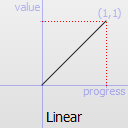 |
Easing.InQuad | 2次関数(t^2)のイージングカーブ:速度ゼロから加速します。 | 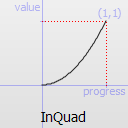 |
Easing.OutQuad | 2次関数 (t^2) に基づくイージングカーブ:速度がゼロまで減速します。 | 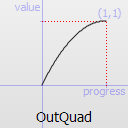 |
Easing.InOutQuad | 2次関数 (t^2) に基づくイージングカーブ:中間点まで加速し、その後減速する。 | 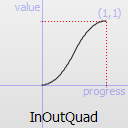 |
Easing.OutInQuad | 2次関数 (t^2) のイージングカーブ:中間点まで減速し、その後加速する。 | 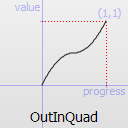 |
Easing.InCubic | 3次(t^3)関数のイージング曲線:初速度ゼロから加速する。 | 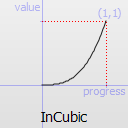 |
Easing.OutCubic | 3次(t^3)関数のイージングカーブ:速度ゼロまで減速する。 | 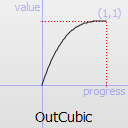 |
Easing.InOutCubic | 3次(t^3)関数のイージングカーブ:中間点まで加速し、その後減速する。 | 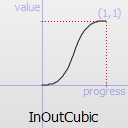 |
Easing.OutInCubic | 3次(t^3)関数のイージングカーブ:中間点まで減速し、その後加速する。 | 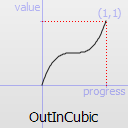 |
Easing.InQuart | 4次(t^4)関数のイージングカーブ:速度ゼロから加速する。 | 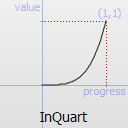 |
Easing.OutQuart | 4次(t^4)関数のイージングカーブ:速度ゼロまで減速する。 | 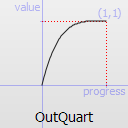 |
Easing.InOutQuart | 4次(t^4)関数のイージングカーブ:中間点まで加速し、その後減速する。 | 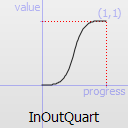 |
Easing.OutInQuart | 4次 (t^4) 関数のイージングカーブ:中間点まで減速し、その後加速する。 | 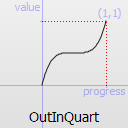 |
Easing.InQuint | 5次関数 (t^5) のイージングカーブ:初速度ゼロから加速。 | 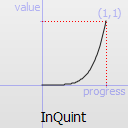 |
Easing.OutQuint | 5次(t^5)関数のイージングカーブ:速度ゼロまで減速する。 | 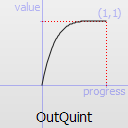 |
Easing.InOutQuint | 5次関数 (t^5) のイージングカーブ:中間点まで加速し、その後減速する。 | 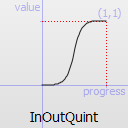 |
Easing.OutInQuint | 5次関数 (t^5) のイージングカーブ:中間点まで減速し、その後加速する。 | 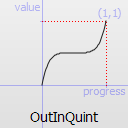 |
Easing.InSine | 正弦波(sin(t))関数のイージング曲線:速度ゼロから加速する。 | 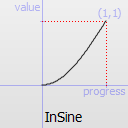 |
Easing.OutSine | 正弦波 (sin(t)) 関数のイージングカーブ:速度がゼロになるまで減速する。 | 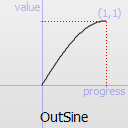 |
Easing.InOutSine | 正弦波(sin(t))関数のイージングカーブ:中間点まで加速し、その後減速する。 | 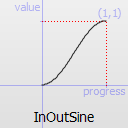 |
Easing.OutInSine | 正弦波(sin(t))関数のイージングカーブ:中間点まで減速し、その後加速する。 | 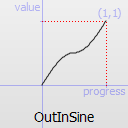 |
Easing.InExpo | 指数関数(2^t)のイージングカーブ:速度ゼロから加速する。 | 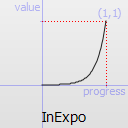 |
Easing.OutExpo | 指数関数(2^t)のイージングカーブ:速度がゼロになるまで減速する。 | 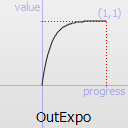 |
Easing.InOutExpo | 指数関数 (2^t) のイージングカーブ:中間点まで加速し、その後減速する。 | 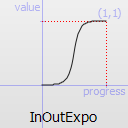 |
Easing.OutInExpo | 指数関数(2^t)のイージングカーブ:中間点まで減速し、その後加速する。 | 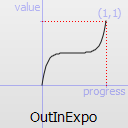 |
Easing.InCirc | 円形(sqrt(1-t^2))関数のイージングカーブ:速度ゼロから加速する。 | 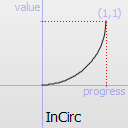 |
Easing.OutCirc | 円形(sqrt(1-t^2))関数のイージングカーブ:速度ゼロまで減速する。 | 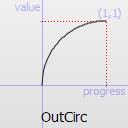 |
Easing.InOutCirc | 円形関数(sqrt(1-t^2))のイージングカーブ:中間点まで加速し、その後減速する。 | 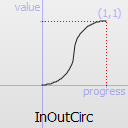 |
Easing.OutInCirc | 円形(sqrt(1-t^2))関数のイージングカーブ:中間点まで減速し、その後加速する。 | 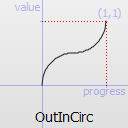 |
Easing.InElastic | 弾性(指数関数的に減衰する正弦波)関数のイージングカーブ:速度ゼロから加速します。ピーク振幅(1.0)と減衰周期(0.3)にはデフォルト値が使用されています。 | 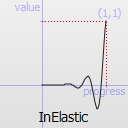 |
Easing.OutElastic | 弾性(指数関数的に減衰する正弦波)関数のイージングカーブ:速度がゼロになるまで減速します。ピーク振幅(1.0)と減衰期間(0.3)にはデフォルト値が使用されています。 | 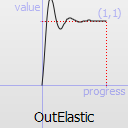 |
Easing.InOutElastic | 弾性(指数関数的に減衰する正弦波)関数のイージングカーブ:中間点まで加速し、その後減速する。 | 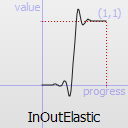 |
Easing.OutInElastic | 弾性(指数関数的に減衰する正弦波)関数のイージングカーブ:半分の位置まで減速し、その後加速します。 | 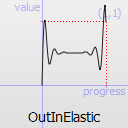 |
Easing.InBack | バック(オーバーシュートする3次関数:(s+1)*t^3 - s*t^2)のイージングカーブ(イージングイン):速度ゼロから加速します。オーバーシュート(s:1.70158)にはデフォルト値が使用されています。 | 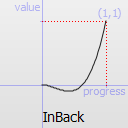 |
Easing.OutBack | バック(オーバーシュート付き3次関数:(s+1)*t^3 - s*t^2)のイージングアウト用イージングカーブ:半分の位置まで減速し、その後加速します。オーバーシュートにはデフォルト値(s: 1.70158)を使用します。 | 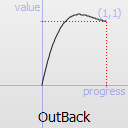 |
Easing.InOutBack | バック用のイージングカーブ(オーバーシュート付き3次関数:(s+1)*t^3 - s*t^2)、イージンイン/アウト:中間点まで加速し、その後減速します。オーバーシュートにはデフォルト値(s: 1.70158)が使用されます。 | 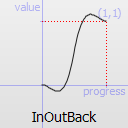 |
Easing.OutInBack | バック用のイージングカーブ(オーバーシュート付き3次イージング:(s+1)*t^3 - s*t^2)のアウト/イン:中間点まで減速し、その後加速します。オーバーシュートにはデフォルト値(s: 1.70158)が使用されます。 | 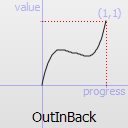 |
Easing.InBounce | バウンス(指数関数的に減衰する放物線状のバウンス)関数のイージング曲線:速度ゼロから加速します。 | 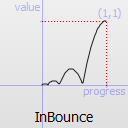 |
Easing.OutBounce | バウンス(指数関数的に減衰する放物線状のバウンス)関数のイージングカーブ:ゼロ速度から減速します。 | 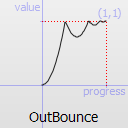 |
Easing.InOutBounce | バウンス(指数関数的に減衰する放物線状のバウンス)関数のイージングカーブ(イン/アウト):中間点まで加速し、その後減速します。 | 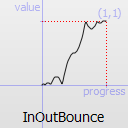 |
Easing.OutInBounce | バウンス(指数関数的に減衰する放物線状のバウンス)関数のイージングカーブ(アウト/イン):中間点まで減速し、その後加速します。 | 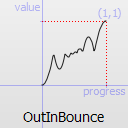 |
Easing.BezierSpline | easing.bezierCurve プロパティで定義されたカスタムイージングカーブ。 |
easing.bezierCurve これは、easing.type がEasing.BezierSpline の場合にのみ適用されます。このプロパティは、0,0 から 1,1 までの曲線を定義する 3 つの点のグループ(制御点 1、制御点 2、終点:[cx1, cy1, cx2, cy2, endx, endy, ...])を含む list<real> です。 最後の点は 1,1 でなければなりません。
注: easing.bezierCurve を設定しても easing.type が指定されていない場合 、qmltocpp ツールは、easing.type を暗黙的にEasing.BezierSpline に設定するコードを生成します。
from : variant
このプロパティは、アニメーションの開始値を保持します。
PropertyAnimation がTransition またはBehavior 内で定義されている場合、この値はデフォルトで、Transition の開始状態で定義された値、またはBehavior がトリガーされた時点でのプロパティの現在の値になります。
「アニメーションとトランジション」も参照してください 。
これらのプロパティは、どのプロパティをアニメーション化すべきかを決定するためのセットとして使用されます。単数形と複数形は機能的に同一です。例えば、
NumberAnimation {
    target: theItem;
    property: "x";
    to: 500;
}
は、
NumberAnimation {
    targets theItem;
    properties: "x";
    to: 500;
}
多くの場合、これらのプロパティはアニメーションフレームワークから推論できるため、明示的に指定する必要はありません:
| 値ソース / ビヘイビア | アニメーションが値ソースとして、またはBehavior内で使用される場合、デフォルトのターゲットとアニメーション対象のプロパティ名は、いずれも推論されます。Rectangle { id: theRect width: 100; height: 100 color: Qt.rgba(0,0,1) NumberAnimation on x { to: 500; loops: Animation.Infinite } //animate theRect's x property Behavior on y { NumberAnimation {} } //animate theRect's y property } |
| トランジション | トランジションで使用される場合、プロパティアニメーションはすべてのターゲットに一致するとみなされますが、プロパティには一致しないとみなされます。実際には、アニメーションを機能させるためには、少なくともプロパティを指定する必要があります。Rectangle { id: theRect width: 100; height: 100 color: Qt.rgba(0,0,1) Item { id: uselessItem } states: State { name: "state1" PropertyChanges { theRect { x: 200 y: 200 z: 4 } } PropertyChanges { uselessItem { x: 10 y: 10 z: 2 } } } transitions: Transition { //animate both theRect's and uselessItem's x and y to their final values NumberAnimation { properties: "x,y" } //animate theRect's z to its final value NumberAnimation { target: theRect; property: "z" } } } |
| 単独使用 | アニメーションを単独で使用する場合、ターゲットとプロパティの両方を明示的に指定する必要があります。Rectangle { id: theRect width: 100; height: 100 color: Qt.rgba(0,0,1) //need to explicitly specify target and property NumberAnimation { id: theAnim; target: theRect; property: "x"; to: 500 } MouseArea { anchors.fill: parent onClicked: theAnim.start() } } |
上記の例にあるように、properties には、アニメーションの対象となるプロパティ名をカンマ区切りで指定します。
「アニメーション」および「トランジション」も参照してください 。
to : variant
このプロパティは、アニメーションの終了値を保持します。
PropertyAnimation がTransition またはBehavior 内で定義されている場合、この値はデフォルトで、Transition の終了状態で定義された値、またはBehavior をトリガーしたプロパティ変更の値になります。
「アニメーションとトランジション」も参照してください 。
特定の Qt ライセンスで利用可能です。
詳細はこちらをご覧ください。
