
C
Item QML Type
基本的なビジュアルQML型。詳細...
列挙型
プロパティ
- activeFocus : Item
(since Qt Quick Ultralite 2.9) - anchors
- anchors.baseline : AnchorLine
- anchors.baselineOffset : real
- anchors.bottom : AnchorLine
- anchors.bottomMargin : real
- anchors.centerIn : Item
- anchors.fill : Item
- anchors.horizontalCenter : AnchorLine
- anchors.horizontalCenterOffset : real
- anchors.left : AnchorLine
- anchors.leftMargin : real
- anchors.margins : real
- anchors.right : AnchorLine
- anchors.rightMargin : real
- anchors.top : AnchorLine
- anchors.topMargin : real
- anchors.verticalCenter : AnchorLine
- anchors.verticalCenterOffset : real
- clip : bool
- enabled : bool
- height : real
- implicitHeight : real
- implicitWidth : real
- opacity : real
- parent : Item
- state : string
- states : list<State>
- transitions : list<Transition>
- visible : bool
- width : real
- x : real
- y : real
- z : real
方法
- Item childAt(real x, real y)
- void forceActiveFocus()
- point mapFromItem(Item item, point p)
- rect mapFromItem(Item item, rect r)
- point mapFromItem(Item item, real x, real y)
- rect mapFromItem(Item item, real x, real y, real width, real height)
- point mapToItem(Item item, point p)
- rect mapToItem(Item item, rect r)
- point mapToItem(Item item, real x, real y)
- rect mapToItem(Item item, real x, real y, real width, real height)
詳細説明
Item 型は、Qt Quick におけるすべてのビジュアルアイテムの基底型です。
Qt Quick のすべてのビジュアルアイテムは Item から継承されます。Item オブジェクト自体には視覚的な外観はありませんが、x 座標や y 座標、幅、高さ、アンカー位置など、ビジュアルアイテムに共通するすべての属性を定義しています。
Item 型は、単一のルートビジュアルアイテムの下に複数のアイテムをグループ化する際に役立ちます。例:
import QtQuick 2.15

Item {
    Image {
        source: "qrc:/tile.png"
    }
    Image {
        x: 80
        width: 100
        height: 100
        source: "qrc:/tile.png"
    }
    Image {
        x: 190
        width: 100
        height: 100
        fillMode: Image.Tile
        source: "qrc:/tile.png"
    }
}
「Item QML タイプ」も参照してください 。
列挙型のドキュメント
TransformOrigin
変換の原点の一覧を提供します。
| 定数 | 説明 |
|---|---|
Item.TopLeft | 項目の左上隅。 |
Item.Top | 項目の上端。 |
Item.TopRight | 項目の右上隅。 |
Item.Left | 項目の左側。 |
Item.Center | アイテムの中央。 |
Item.Right | アイテムの右側。 |
Item.BottomLeft | 項目の左下隅。 |
Item.Bottom | アイテムの下部。 |
Item.BottomRight | 項目の右下隅。 |
プロパティのドキュメント
activeFocus : Item [read-only, since Qt Quick Ultralite 2.9]
この読み取り専用プロパティは、そのアイテムがアクティブなフォーカスを持っているかどうかを示します。
activeFocus が true の場合、このアイテムは現在キーボード入力を受け付けているものです。
このプロパティは、Qt Quick Ultralite 2.9 で導入されました。
「forceActiveFocus」も参照してください 。
anchors group
anchors.baseline : AnchorLine
anchors.baselineOffset : real
anchors.bottom : AnchorLine
anchors.bottomMargin : real
anchors.centerIn : Item
anchors.fill : Item
anchors.horizontalCenter : AnchorLine
anchors.horizontalCenterOffset : real
anchors.left : AnchorLine
anchors.leftMargin : real
anchors.margins : real
anchors.right : AnchorLine
anchors.rightMargin : real
anchors.top : AnchorLine
anchors.topMargin : real
anchors.verticalCenter : AnchorLine
anchors.verticalCenterOffset : real
アンカーは、他のアイテムとの関係を指定することで、アイテムの位置を決定する方法を提供します。
マージンは、top、bottom、left、right、および fill アンカーに適用されます。anchors.margins プロパティを使用すると、さまざまなマージンをすべて一度に同じ値に設定できます。このプロパティは、以前に設定された特定のマージンを上書きすることはありません。明示的に設定されたマージンをクリアするには、その値をundefined に設定してください。マージンはアンカーごとに設定されるものであり、アイテムがアンカーを使用していない場合は適用されないことに注意してください。
オフセットは、水平中央、垂直中央、およびベースラインのアンカーに適用されます。
| 画像にアンカーされ、水平方向に中央揃え、垂直方向に下側に配置され、マージンが設定されたテキスト。 |
| 画像の右側にアンカーされ、マージンが設定されたテキストの左側。両方の y プロパティのデフォルト値は 0 です。 |
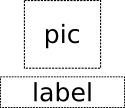
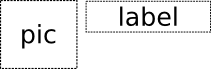
anchors.fill これにより、あるアイテムを別のアイテムと同じジオメトリに簡単に設定でき、4つの方向アンカーすべてを接続することと同等になります。
アンカー値をクリアするには、undefined に設定します。
注: アイテムをアンカーできるのは 、兄弟要素または親要素のみです 。
詳細については、「アンカーレイアウト」を参照してください。
clip : bool
このプロパティは、クリッピングが有効かどうかにかかわらず適用されます。デフォルトのクリップ値はfalse です。
クリッピングが有効になっている場合、アイテムは自身の描画および子要素の描画を、そのバウンディング矩形に合わせて切り取ります。
注: クリップ矩形は 常に軸に揃えられます。Image::rotation のように、transforms を含むclip の使用はサポートされていません。
注:テキストレイアウトは 、パフォーマンス向上のためにアデバンスベースのメトリックを使用しており、レンダリングされたインクの境界に対してピクセル単位の正確さを追求するものではありません。その結果、グリフのインク(例えば、オーバーハング、ベアリング、またはマークの位置決めによるもの)が、明示的に指定されたアイテムの幅からわずかにはみ出す場合があります。 通常これは問題ありませんが、クリップが有効になっている場合、このようなまれなオーバーハングが、テキストが切り取られたように見えることがあります。厳密な視覚的な囲み込みが必要な場合は、クリッピング対象にわずかな余白を残すことを検討してください(たとえば、少し大きめの親要素をクリッピングしたり、クリップ対象のサイズを大きくしてパディングやアンカーで調整したりするなど)。
enabled : bool
このプロパティは、アイテムがタッチイベントを受け取るかどうかを指定します。デフォルトでは true です。
このプロパティを設定すると、子アイテムのenabled 値に直接影響します。false に設定すると、すべての子アイテムのenabled 値もfalse になります。true に設定すると、子アイテムのenabled 値は、明示的にfalse に設定されていない限り、true に戻ります。
visibleも参照してください 。
項目の位置とサイズを指定します。デフォルト値は0 です。
(x, y) の位置は、parent に対する相対位置です。
Item { x: 100; y: 100; width: 100; height: 100 }
width またはheight が指定されていない場合、アイテムの自然な幅または高さを定義します。
ほとんどのアイテムのデフォルトの暗黙的なサイズは 0x0 ですが、Image やText など、上書きできない固有の暗黙的なサイズを持つアイテムもあります。
暗黙的なサイズを設定することは、コンテンツに基づいて推奨サイズを持つコンポーネントを定義するのに役立ちます。例えば、次のような場合です。
// Label.qml
import QtQuick 2.15

Item {
    property alias icon: image.source
    property alias label: text.text
    implicitWidth: text.implicitWidth + image.implicitWidth
    implicitHeight: Math.max(text.implicitHeight, image.implicitHeight)
    Image { id: image }
    Text {
        id: text
        anchors.left: image.right; anchors.right: parent.right
        anchors.verticalCenter: parent.verticalCenter
    }
}
opacity : real
このプロパティは、項目の不透明度を保持します。不透明度は、0.0(完全に透明)から 1.0(完全に不透明)までの数値で指定されます。デフォルト値は 1.0 です。
このプロパティが設定されると、指定された不透明度は子アイテムにも個別に適用されます。これにより、状況によっては意図しない結果が生じる場合があります。たとえば、以下の2番目の長方形のセットでは、赤い長方形に不透明度0.5が指定されていますが、この設定は、不透明度が指定されていない青い子長方形の不透明度にも影響を及ぼしています。
| |
|
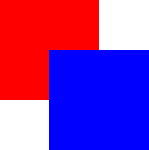

項目の不透明度を変更しても、その項目がユーザー入力イベントを受け取るかどうかには影響しません。(対照的に、visible またはenabled プロパティをfalse に設定すると、タッチイベントは停止します。)
「visible」も参照してください 。
parent : Item
この読み取り専用プロパティは、項目の視覚的な親を保持します。
詳細については、「視覚的な親」を参照してください。
注: このプロパティは読み取り専用であるため 、実行時に項目の視覚的な親を変更することはできません。
state : string
このプロパティには、アイテムの現在の状態の名前が格納されます。
アイテムがデフォルトの状態、つまり明示的な状態が設定されていない場合、このプロパティには空の文字列が格納されます。同様に、このプロパティを空の文字列に設定することで、アイテムをデフォルトの状態に戻すことができます。
注:この プロパティは、.qml ファイル内のルート Item にのみ存在します。
「状態の使用」も参照してください 。
states : list<State>
このプロパティには、このアイテムの可能な状態のリストが格納されています。このアイテムの状態を変更するには、state プロパティをこれらの状態のいずれかに設定するか、state プロパティを空の文字列に設定して、アイテムをデフォルトの状態に戻します。
このプロパティは、State オブジェクトのリストとして指定されます。たとえば、以下は「red_color」および「blue_color」という状態を持つアイテムです。
import QtQuick 2.15

Rectangle {
    id: root
    width: 100; height: 100

    states: [
        State {
            name: "red_color"
            PropertyChanges { root.color: "red" }
        },
        State {
            name: "blue_color"
            PropertyChanges { root.color: "blue" }
        }
    ]
}
状態や 遷移 の使用方法の詳細については、「状態とアニメーションおよび遷移 の使用」を参照してください。
「transitions」も参照してください 。
transitions : list<Transition>
このプロパティには、このアイテムの遷移のリストが格納されます。これらは、アイテムのstate が変更されるたびに、そのアイテムに適用される遷移を定義するものです。
このプロパティは、Transition オブジェクトのリストとして指定されます。例:
import QtQuick 2.15

Item {
    transitions: [
        Transition {
            //...
        },
        Transition {
            //...
        }
    ]
}
状態や 遷移 の使用方法の詳細については、「状態とアニメーションおよび遷移 の使用」を参照してください。
「states」も参照してください 。
visible : bool
このプロパティは、その項目が表示されるかどうかを指定します。デフォルトでは true です。
このプロパティを設定すると、子項目の可視性に直接影響します。false に設定すると、すべての子項目のvisible の値もfalse になります。true に設定すると、子項目のvisible の値は、明示的にfalse に設定されていない限り、true に戻ります。
このプロパティがfalse に設定されている場合、そのアイテムはタッチイベントを受け取らなくなります。
注:この プロパティは、このアイテムが画面外へ移動した場合や、opacity が 0 に変更された場合でも変更されません。
「 opacity 」および「enabled 」も参照してください 。
z : real
兄弟アイテムの重ね順を設定します。デフォルトの重ね順は 0 です。
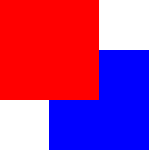
スタック順序の値が大きいアイテムは、スタック順序の値が小さい兄弟アイテムの上に描画されます。スタック順序の値が同じアイテムは、出現順に上から下へと描画されます。スタック順序の値が負のアイテムは、親要素のコンテンツの下に描画されます。
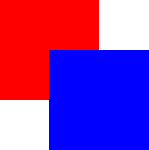
次の例は、重ね順によるさまざまな効果を示しています。
| 同じz - 後に追加された子要素が先に追加された子要素の上に表示される:
|
| z の値が高いものが上に表示される場合:
|
| 同じz - 子要素が親要素より上に表示される場合:
|
| 下部のz:
|


メソッドのドキュメント
Item childAt(real x, real y)
このアイテムの座標系において、ポイント (x,y) で検出された、最初に表示されている子アイテムを返します。
そのような項目が存在しない場合は、null を返します。
void forceActiveFocus()
そのアイテムにアクティブなフォーカスを当てます。
point mapFromItem(Item item, real x, real y)
point mapFromItem(Item item, point p)
rect mapFromItem(Item item, real x, real y, real width, real height)
rect mapFromItem(Item item, rect r)
item の座標系にある点(x 、y )または矩形(x 、y 、width 、height )を、この項目の座標系からマッピングし、マッピングされた座標に対応するpoint またはrect を返します。
警告: Image 、Text 、およびStaticText に対する変換は 、Qt Quick Ultralite では異なる方法で適用されるため、マッピングでは無視されます。
item の値がnull の場合、ルートQMLビューの座標系からポイントまたは矩形がマッピングされます。
point mapToItem(Item item, real x, real y)
point mapToItem(Item item, point p)
rect mapToItem(Item item, real x, real y, real width, real height)
rect mapToItem(Item item, rect r)
アイテムの座標系にある点(x 、y )または矩形(x 、y 、width 、height )を、このitem の座標系にマッピングし、マッピングされた座標に対応するpoint またはrect を返します。
警告: Image 、Text 、およびStaticText に対する変換は 、Qt Quick Ultralite では異なる方法で適用されるため、マッピングでは無視されます。
item の値がnull の場合、この点または矩形はルート QML ビューの座標系にマッピングされます。
特定の Qt ライセンスの下で利用可能です。
詳細はこちら。
