
課題を表示
「Issues 」ビューを使用すると、さまざまなソースからの課題を確認できます。
「Issues 」ビューは、ビルドツールからの無関係な出力を除外し、課題を整理された形で表示します。
出力をタイプ別にさらに絞り込むには、「 」(Filter Tree )を選択し、フィルターを選択します。各フィルターの詳細については、ツールチップを参照してください。
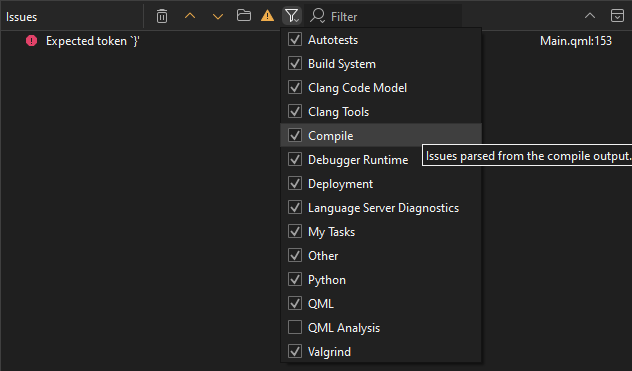
このビューで出力を検索するには、「Filter 」フィールドに検索条件を入力してください。
選択した行に関する詳細情報(利用可能な場合)を表示するには、「Space」を選択します。
ある号から次の号または前の号へ移動するには、「 」を選択し、「
 」または「F6」と「Shift+F6」を押します。
表示をクリアする
デフォルトでは、新しいビルドが実行されると「Issues 」ビューの内容がクリアされます。前回のビルドラウンドの課題を残しておくには:
- 「Preferences 」>「Build & Run 」>「General 」に移動するか、コンテキストメニューから「Configure 」を選択します。
- 「Clear issues list on new build 」をクリアします。
ビューをクリアするには、「 」(Clear )を選択します。
1行または複数の行を削除するには、それらの行を選択し、コンテキストメニューから「Remove 」を選択します。
ビルド出力の解析
ビルド出力を解析するには、「 」(Create Issues From External Build Output )を選択します。
Clang 診断の表示/非表示を切り替える
Clangの診断情報を表示または非表示にするには、「 」(Show Warnings )を選択します。
ソースコードを表示する
対応するソースコードに移動するには、課題を選択するか、コンテキストメニューから「Show in Editor 」を選択してください。その項目には、課題が見つかったファイル名が含まれている必要があります。
イシューに注釈を付ける
エラーメッセージの原因となっている行のバージョン管理注釈ビューを開くには、コンテキストメニューから [Annotate ] を選択します。
行をコピーする
1行または複数の行をクリップボードにコピーするには、それらの行を選択してから、コンテキストメニューから「Copy 」を選択します。
他のビューで詳細情報を表示する
「Application Output」で課題に関する詳細情報を表示するには、コンテキストメニューから「Show App Output 」を選択します。
「コンパイル出力」内の問題に関する詳細情報を表示するには、コンテキストメニューから「Show Compile Output 」を選択してください。
その問題に関するヘルプを表示する
行の内容を検索条件としてインターネットで解決策を検索するには、その行を選択し、コンテキストメニューから「Get Help Online 」を選択します。
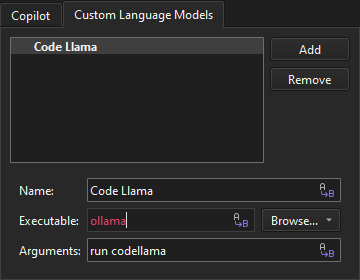
選択した行の問題についてAIに説明を求めるには、コンテキストメニューから「Get Help from <AI> 」を選択してください。メニューにAIを追加するには、「Preferences 」>「AI 」>「Custom Language Models 」の順に進み、「Add 」を選択してください。
「出力の表示」、「カスタム出力パーサーの追加」、「ビルド出力の解析」、「Issues でのタスクリストファイルの表示」、および「Clang-Tidy および Clazy によるコードの分析」も参照してください 。
Copyright © The Qt Company Ltd. and other contributors. Documentation contributions included herein are the copyrights of their respective owners. The documentation provided herein is licensed under the terms of the GNU Free Documentation License version 1.3 as published by the Free Software Foundation. Qt and respective logos are trademarks of The Qt Company Ltd in Finland and/or other countries worldwide. All other trademarks are property of their respective owners.
