
CMake を使用したプロジェクトのビルド
選択したキットのビルド設定を指定するには、[Projects ] > [Build Settings] に移動します。
Qt Creator で中規模から大規模の CMake プロジェクトを構成する場合、プロジェクトを正しく構成するために CMake に渡す必要のある変数の数が多いため、困難を伴うことがあります。この作業を容易にするため、Qt Creator はキットの設定に基づいて初期構成を作成し、プロジェクトの「Build Settings 」にある「Initial Configuration 」に表示します。あるいは、CMake プリセットを使用して CMake を構成することもできます。
「Configure 」フィールドには、Qt Creator が「Build directory 」および「Build type 」フィールドの値を使用して生成した、実際に実行される CMake コマンドが表示されます。
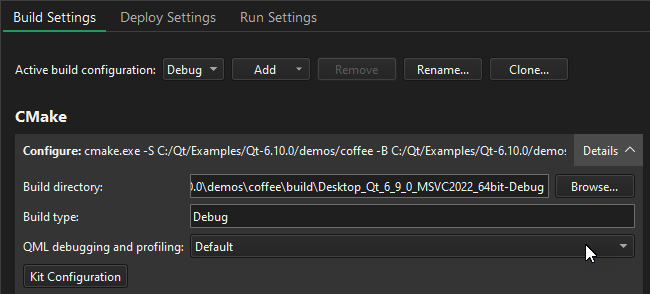
「Additional CMake options 」では、「--find-debug 」、「--trace-expand 」、または「--warn-uninitialized 」などの追加のCMakeオプションを指定できます。オプションの詳細については、フィールド名のリンクを選択するか、『CMake: cmake(1)』を参照してください。
「Kit Configuration 」を選択すると、プロジェクトで選択されたビルドおよび実行キットの CMake 設定を編集できます。
CMake プリセットファイルを使用すると、一般的な設定、ビルド、およびテストのオプションを指定し、それらを他のユーザーと共有することができます。
初期設定
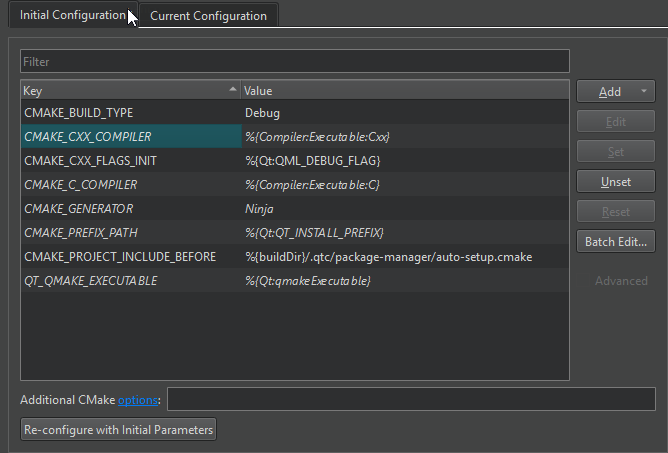
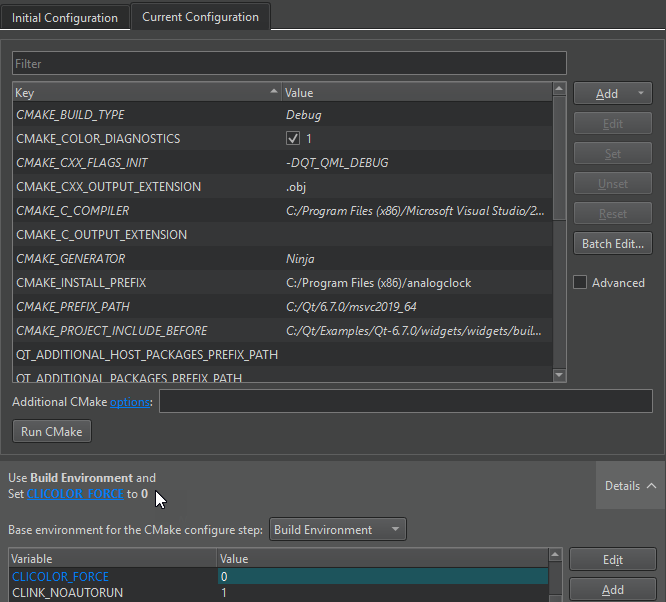
Initial Configuration には、Qt Creator が CMake プロジェクトを初めて設定する際に使用する変数が一覧表示されます。キットの CMake 設定に由来するデフォルト値は、イタリック体で表示されます。Qt Creator を実行すると、変数の初期設定リストが、プロジェクトのソースディレクトリの下の.qtcreator ディレクトリにあるCMakeLists.txt.user ファイルに保存されます。
現在の設定
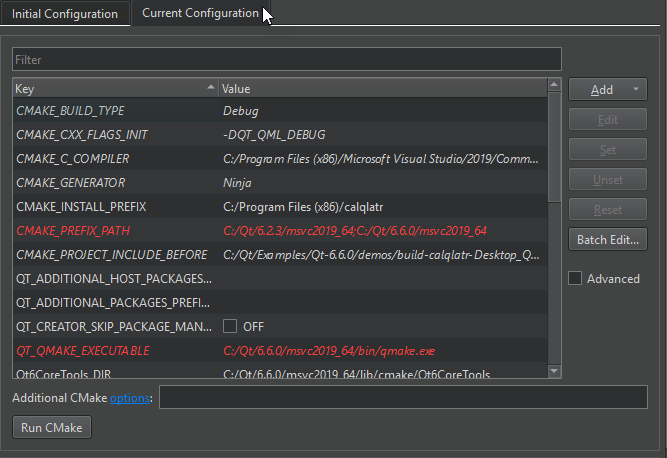
Current Configuration では、.cmake/api/v1/reply ディレクトリ内のcmake-file-api というJSONエクスポートファイルに含まれるCMake変数が一覧表示されます。初期設定由来の変数はイタリック体で、値が一致しないものは赤色で表示されます。
「Run CMake 」ボタンを選択すると、Qt Creator から CMake に渡される変数の実際の値を表示・変更できます。「Key 」列には変数名が一覧表示され、「Value 」列にはそれらの現在の値が一覧表示されます。 変数に関する詳細については、コンテキストメニューから「Help 」を選択するか、CMake: cmake-variables(7) を参照してください。Qt固有の変数に関する詳細については、『CMake Variable Reference』を参照してください。
マルチコンフィグのサポート
Qt Creator は、Xcode、Visual Studio、Ninja Multi-Config などのマルチコンフィグジェネレータをサポートしています。これにより、CMake の設定は 1 回だけで済み、ビルドディレクトリも 1 つだけで済むため、ビルドタイプ間の切り替えをより迅速に行うことができます。
ただし、これは同時に、Qt Creator が最初のCMakeファイルAPI JSONエクスポートを単純に解析できなくなったことも意味します。そのため、単一構成ジェネレータ(Ninja、Makefile)が使用するジェネレータを決定するには、Build type フィールドの値がCMAKE_BUILD_TYPE 変数の値と一致している必要があります。
Qt 6 を使用した iOS 向け開発では、Xcode ジェネレータのみがサポートされています。
変数値の変更
Initial Configuration またはCurrent Configuration で、CMake に渡される変数の実際の値を表示および編集できます。
複数の変数を選択して、それらに対してアクションを適用することができます。選択を解除するには、ビュー内の任意の場所をクリックします。
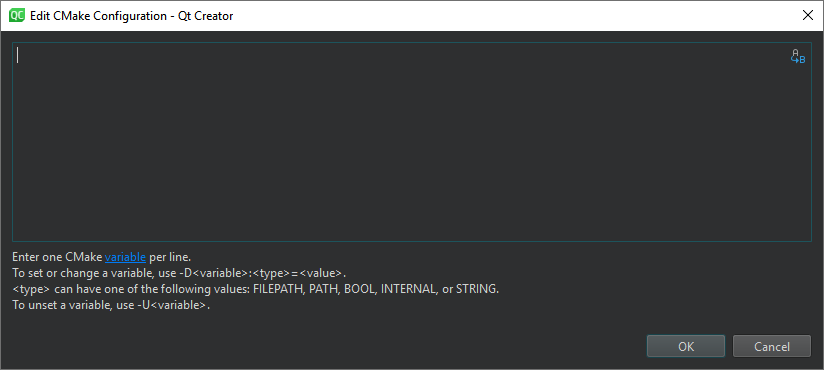
変数値を一括編集するには、[Batch Edit] を選択します。
現在の設定を使用してビルドするには、Run CMake を選択します。ビルド中は、ボタンのテキストがStop CMake に変わります。このボタンを選択すると、現在のビルドをキャンセルできます。
変数の追加
変数を追加するには、[Add] を選択し、次に追加する変数のタイプ(Boolean 、String 、Directory 、またはFile )を選択します。
選択した変数の型を変更するには、「Key 」列の変数名を右クリックし、コンテキスト メニューから「Force to bool 」、「Force to file 」、「Force to directory 」、または「Force to string 」を選択します。
選択した変数の名前または値をクリップボードにコピーするには、コンテキストメニューから「Copy 」を選択します。
変数の値の変更
変数の値を変更するには、その変数をダブルクリックするか、選択してから、[Edit] を選択します。初期設定、現在の設定、およびキット設定の同期がずれた場合は、Initial Configuration またはCurrent Configuration で、コンテキストメニューから [Apply Kit Value ] または [Apply Initial Configuration Value ] を選択してください。
行った変更をすべてリセットするには、Reset を選択してください。
変更した変数値は、-D<option>=<value> を通じて CMake に渡され、CMake はそのオプションをCMakeCache.txt ファイルに保存します。つまり、ビルドディレクトリを削除すると、初期の CMake 設定に含まれていないすべてのカスタム変数も削除されます。
変更された変数値を使用してプロジェクトを再構成するには、Build に移動し、Clear CMake Configuration を選択します。これにより、CMakeCache.txt ファイルが削除されます。これにより、完全な再ビルドが可能になります。
変数の削除
選択した変数を削除するには、[Unset] を選択します。削除を元に戻すには、[Set] を選択します。
詳細変数の表示
すべての変数を表示するには、[Advanced] を選択します。
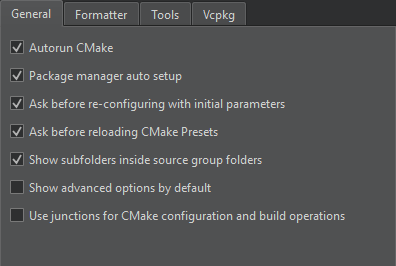
デフォルトですべての変数を表示するには、[Preferences ] > [CMake ] > [General ] の順に移動し、[Show advanced options by default] を選択します。
初期変数での再設定
CMake変数を初期値にリセットするには、Initial Configuration で「Re-configure with Initial Variables 」を選択します。「Qt Creator 」を実行すると、現在のCMake設定が削除され、CMakeが実行されます。初期設定値はCMakeLists.txt.user ファイルに保存されているため、ビルドディレクトリを削除しても初期設定は削除されません。
Qt Creator が変更内容をリセットする前に確認メッセージを表示させるには、Preferences >CMake >General に移動し、「Ask before re-configuring with initial parameters 」を選択してください。
CMake 出力の表示
CMakeからの出力は、「Projects 」モードにおいて、「Build Settings 」、「Deploy Settings 」、「Run Settings 」の各タブの横に表示されます。
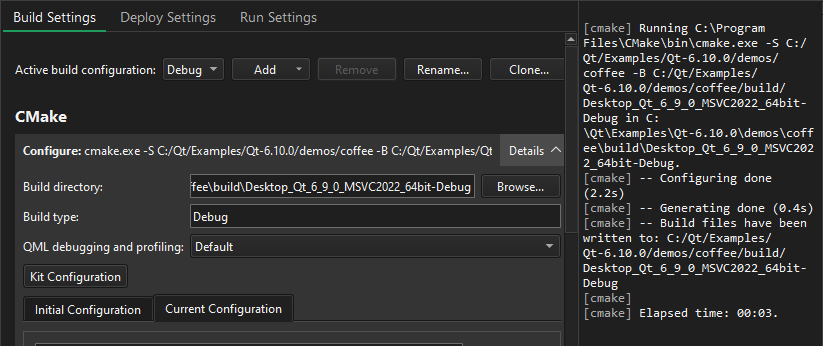
CMakeの出力を消去するには、[ ]([Clear])を選択します。
CMakeの実行時に常に古い出力をクリアするには、「Preferences 」 > 「CMake 」 > 「General 」の順に移動し、「Clear old CMake output on a new run 」を選択します。
「Filter 」フィールドに文字列を入力して、出力をフィルタリングできます。フィルタリングオプションを指定するには、「 」を選択します。正規表現や大文字小文字の区別を使用して出力をフィルタリングできます。「Show Non-matching Lines 」を選択すると、フィルタに一致する行が非表示になります。また、フィルタの前後に表示する行数も設定できます。
出力内の文字列を検索するには、Ctrl+Fを選択します。
出力テキストのサイズを拡大または縮小するには、[ ]([Zoom In])を選択するか、Ctrl++、[
 ]([Zoom Out])、またはCtrl+-を押します。
出力を非表示にするには、 (Hide Right Sidebar )またはAlt+Shift+0 を選択します。
CLICOLOR_FORCE 環境変数
Qt Creator は、環境変数CLICOLOR_FORCE を1に設定して、CMake の出力を ANSI カラーで表示します。これにより、プロセスの出力に影響が出る可能性があります。
出力が正しく表示されない場合や、以前のQt Creator バージョンとは異なって見える場合は、Use Build Environment でCLICOLOR_FORCE を0に設定してみてください。
CMakeのビルド手順
Qt Creator は、cmake . --build を実行することで CMake プロジェクトをビルドします。これにより、プロジェクト設定で指定された CMake ジェネレータ(例:make 、mingw32-make 、nmake 、またはninja )が実行されます。CMake ジェネレータは、Qt Creator 用のプロジェクトファイルを生成します。マルチコンフィグジェネレータもサポートされています。
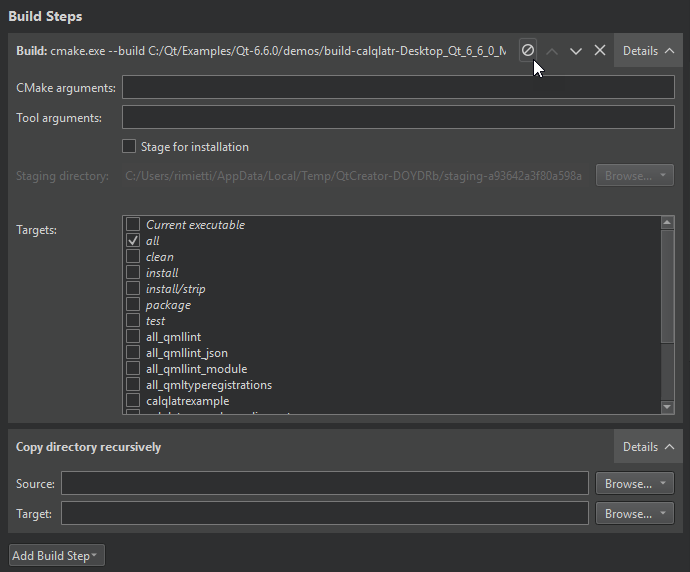
Build Steps では、CMake やジェネレータに渡す引数、およびビルドコマンドのターゲットを追加できます。
注: 他の CMake ジェネレータは Qt とともにインストールされますが 、Ninja は通常、ユーザー自身でインストールする必要があります。
アプリケーションをステージングディレクトリにインストールするには、Install into staging directory を選択し、ステージングディレクトリへのパスを指定します。 このオプションは、DESTDIR を指定されたディレクトリに設定して、CMake のinstall ターゲットを実行します。デプロイ構成のターゲットの場所は影響を受けません。たとえば、リモートのターゲットデバイス向けに開発を行っており、ビルドデバイスのシステムディレクトリにインストールしたくない場合や、ビルドデバイス上で異なるビルド構成ごとに個別のインストールディレクトリを使用したい場合などに、このオプションを使用します。
CMakeジェネレータとしてのNinjaの使用
CMake でNinjaを使用するには、Ninja をインストールし、ビルドおよび実行キットで CMake ジェネレータとして選択する必要があります。
- Ninjaをインストールします。
- Ninja 実行ファイルへのパスを PATH システム変数の値に追加します。
- 「Projects 」>「Build Settings 」に移動し、「Kit Configuration 」を選択します。
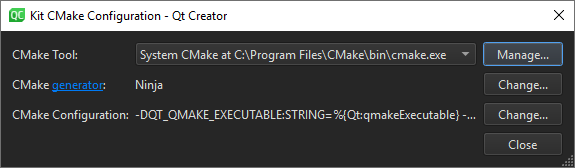
- 「CMake generator 」フィールドの横にある「Change 」を選択して、「CMake Generator 」ダイアログを開きます。
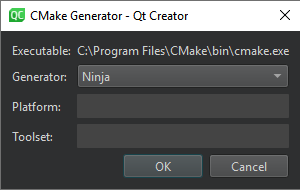
- 「Generator 」で、「Ninja 」を選択します。
- 「OK 」を選択して変更を保存し、ダイアログを閉じます。
- 「Close 」を選択して、「Kit CMake Configuration 」ダイアログを閉じ、「Build Settings 」に戻ります。
注: 変更後に初めてプロジェクトをビルドする際、古いビルド成果物が邪魔にならないようにするには 、Build に移動し、[Rebuild Project] を選択してください。これにより、ビルドディレクトリがクリーンアップされ、新しいビルドが実行されます。
パッケージマネージャーでの CMake の使用
CMakeで使用するためにConanまたはvcpkgパッケージマネージャーを自動的に設定するには:
- プロジェクトのソースディレクトリ内に、
conanfile.txt、conanfile.py、またはvcpkg.jsonファイルから依存関係をインストールするCMakeスクリプトファイルを作成します。 CMAKE_PROJECT_INCLUDE_BEFORE変数の値として、そのスクリプトへのパスを設定します。- 「Preferences 」>「CMake 」>「General 」の順に移動し、「Package manager auto setup 」を選択します。
QTC_RUN 環境変数
Qt Creator は、cmake プロセスを実行する際に、環境変数QTC_RUN を1 に設定します。
これにより、CMake コードは、Qt Creator から実行されているかどうかを検知できるようになります。
CMake のクリーン処理の手順
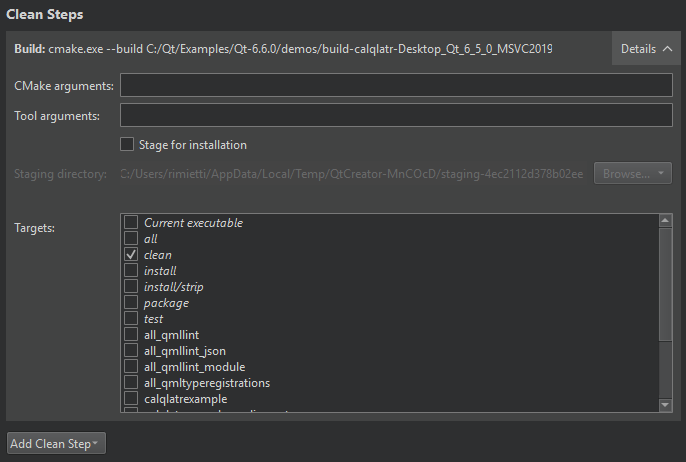
CMake を使用してビルドする場合、Clean Steps 内の clean コマンドに対して、CMake およびジェネレータに渡す引数やターゲットを追加できます。
ビルドエラーや警告は解析され、「Issues」に表示されます。
「プロジェクトのキットを有効にする」、「カスタム出力パーサーを追加する」、「ビルド用にプロジェクトを設定する」、「実行用にプロジェクトを設定する」、「CMake を使用したビルド方法」、「 プロジェクトを開く 」、および「CMake 」も参照してください 。
Copyright © The Qt Company Ltd. and other contributors. Documentation contributions included herein are the copyrights of their respective owners. The documentation provided herein is licensed under the terms of the GNU Free Documentation License version 1.3 as published by the Free Software Foundation. Qt and respective logos are trademarks of The Qt Company Ltd in Finland and/or other countries worldwide. All other trademarks are property of their respective owners.
