
编辑代码
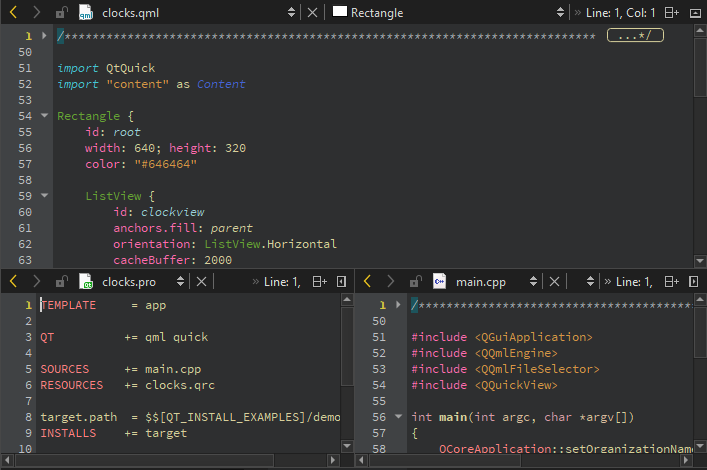
在Edit 模式下编写和浏览代码。
编写代码
Qt Creator 代码编辑器提供以下代码编辑功能:
- 语义高亮
Qt Creator 通过突出显示代码元素和代码块,帮助您编写格式规范的代码。除了 C++ 或 QML 之外,您还可以对其他类型的文件使用语法高亮功能。
- 代码语法检查
Qt Creator 在您编写代码时检查错误,并显示内联错误和警告消息。同样,它还会检查 JavaScript 对象表示法 (JSON) 实体的数据结构。对项目中的 QML 和 JavaScript 代码运行静态检查,以发现常见问题。
- 代码补全
Qt Creator 可预测您即将输入的内容,并为元素、属性及 ID 自动补全代码和代码片段。
- 文本或代码缩进
Qt Creator 根据您为包含 C++、QML 或 Nim(实验性)代码的文件以及其他文本文件分别指定的规则,对文本和代码进行缩进。
代码导航
将编辑器视图拆分以同时处理多个文件,并可通过以下方式在文件和符号之间切换:
- 使用定位器进行定位。
- 使用侧边栏中的视图。
- 使用“Edit ”和“Window ”菜单。
- 使用键盘快捷键。
- 为代码添加书签。
- 选择编辑器工具栏上的按钮。
使用标签页编辑器
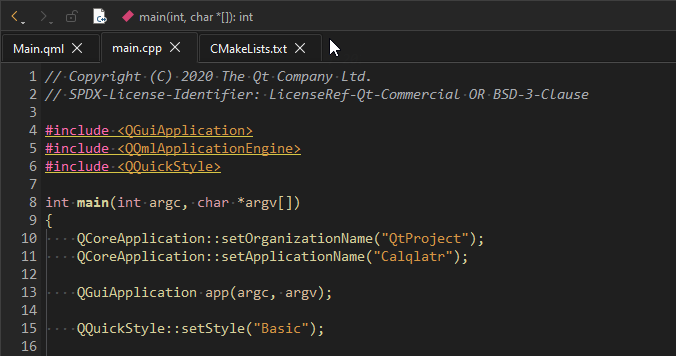
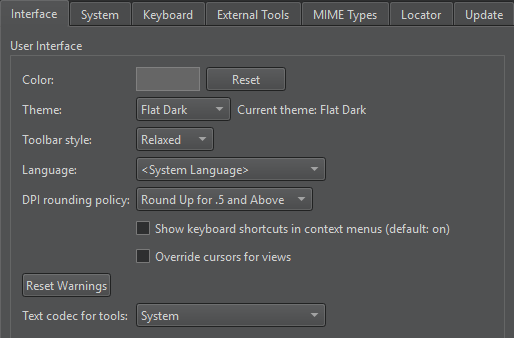
要在编辑器中将文件打开在单独的标签页中,请转到“Preferences ” > “Environment ” > “Interface ”,然后选择“Use tabbed editors ”。
要在“Edit ”模式下切换到上一个或下一个标签页,请转到“Window ”,然后选择“Previous Tab ”(Ctrl+Alt+右键)或“Next Tab ”(Ctrl+Alt+左键)。
要将标签页固定在标签栏最前面,请右键单击该标签页并选择“Pin ”。选择“ ”(Unpin )可取消固定该标签页。
使用迷你地图
若要直观地浏览代码,可使用迷你地图,它会在编辑器旁显示文件内容的概览。
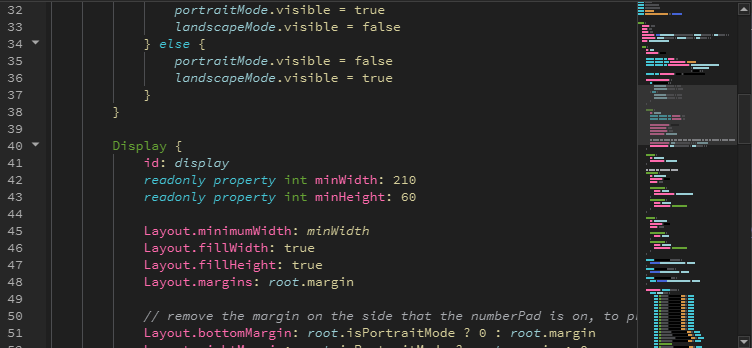
要在编辑器中显示迷你地图,请前往“Preferences ” > “Text Editor ” > “Display ”,然后选择“Enable minimap ”。
编辑器工具栏
编辑器工具栏具有上下文敏感性,会显示与当前在编辑器中打开的文件相关的项目。
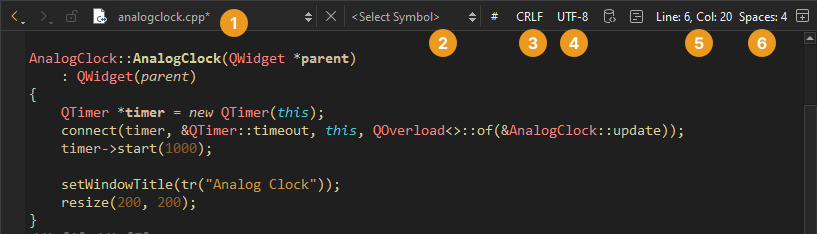
打开 C++ 源文件时的编辑器工具栏
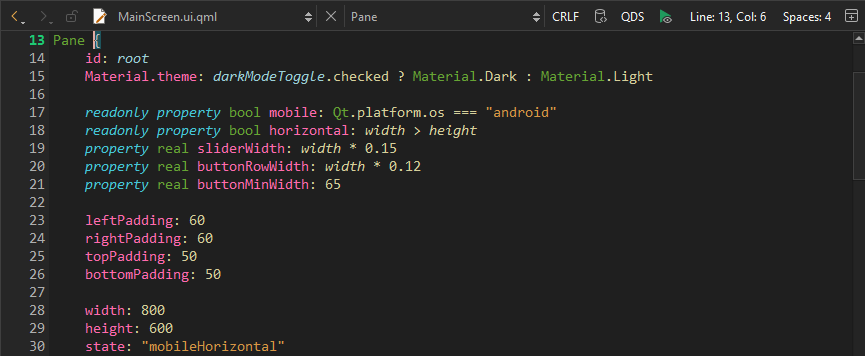
打开 QML UI 文件时的编辑器工具栏
| 按钮或字段 | 用途 | 阅读更多 |
|---|---|---|
 (Go Back) 或 (Go Back) 或 (Go Forward) (Go Forward) | 在位置历史记录中向前或向后浏览。 | |
 | 显示当前打开的文件。 | 在文件之间切换 |
 | 显示当前符号。 | 在符号之间移动 |
| # | 更改活动解析上下文。 | 解析文件 |
 | 在 Windows 行结束符(CRLF)和 Unix 行结束符(LF)之间切换。 | 选择换行符样式 |
 | 更改文件编码。 | 更改文本编码 |
 | 查看当前项目的语言服务器(例如 clangd)、重启它、选择另一个、检查 Qt Creator 与语言服务器之间的通信、查看服务器功能,以及设置语言服务器首选项。 | 管理语言服务器 |
| QDS | 在Qt Design Studio 中打开UI文件(.ui.qml )。 | Qt Design Studio 文档 |
 | 在应用程序中实时预览对 QML 代码所做的更改。 | 在桌面预览 QML 文件 |
 | 运行 Clang-Tidy 或 Clazy 来分析当前打开的文件。 | 使用 Clang-Tidy 和 Clazy 分析代码 |
 | 跳转到当前文件中的指定行和列。行和列指示器会显示有关当前光标位置的信息,包括所选文本的选定范围长度。 | |
 | 选择命令以自动缩进当前选区并更改缩进设置。 | 设置制表符首选项 |
隐藏选项
要显示或隐藏编辑器工具栏上的文件编码、行结束符和制表符大小字段,请转到“Preferences ” > “Text Editor ” > “Display ”。
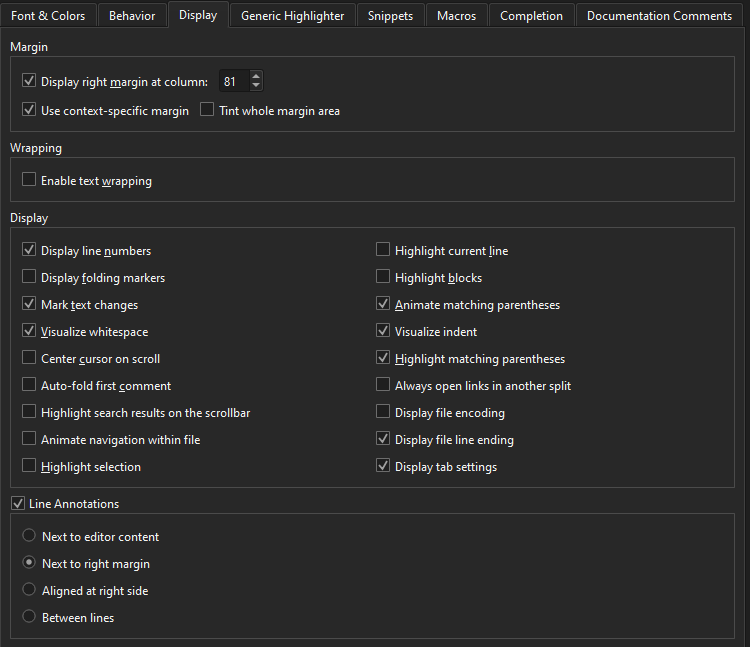
在工具栏项目周围添加间距
若要在工具栏项目周围增加更多空间,请转到“Preferences ” > “Environment ” > “Interface ”,然后在“Toolbar style ”字段中选择“Relaxed ”。
调整视图大小
要调整编辑器视图和分隔区域的大小,请将光标移至视图或分隔区域的边缘。当光标形状发生变化时,拖动视图或分隔区域的边缘至其他位置。
如果光标没有变化,请转到“Preferences ” > “Environment ” > “Interface ”,然后选择“Override cursors for views ”。
复制文件信息
要打开包含管理打开文件命令的上下文菜单,请右键单击文件名或工具栏上的图标 (1)。该菜单包含与“File ”菜单相同的命令,以及将当前文件的路径和名称以及光标当前所在行的行号复制到剪贴板的命令:“Copy Full Path ”、“Copy File Name ”和“Copy Path and Line Number ”。
编辑选定行
在“Edit ”模式下,转到Edit >Advanced ,即可编辑在编辑器中选中的文本行:
- 若要复制所选行,请转至Duplicate Selection 。
- 若要将复制的行格式化为注释,请转至Duplicate Selection and Comment 。
- 要将选中的文本转换为小写,请访问Lowercase Selection 或按Alt+U。
- 要将选中的文本转换为大写,请转到Uppercase Selection 或按Alt+Shift+U。
- 要按字母顺序对选定的行进行排序,请转到Sort Selected Lines 或选择Alt+Shift+S。
- 要在所选文本的下一个出现位置添加光标以进行多光标编辑,请访问Add Next Occurrence to Selection 或按Ctrl+D
另请参阅 《如何:编辑代码》、《如何:管理语言服务器》、 《使用定位器导航》、《键盘快捷键》以及《显示和隐藏侧边栏》。
Copyright © The Qt Company Ltd. and other contributors. Documentation contributions included herein are the copyrights of their respective owners. The documentation provided herein is licensed under the terms of the GNU Free Documentation License version 1.3 as published by the Free Software Foundation. Qt and respective logos are trademarks of The Qt Company Ltd in Finland and/or other countries worldwide. All other trademarks are property of their respective owners.
